Engineering
재택 근무하는 UXer, 어떻게 협업할까?
여기어때 UX Center여기어때
2022년 11월 23일
원문에서 보기 ↗글. 박지현(Heiji) / UX Designer
<여기어때 UX팀이 온라인으로 협업하는 방법>
안녕하세요. 여기어때 Product UX팀 UX Designer 박지현(Heiji)입니다.
여기어때는 업무 상황에 맞게 오피스 출근과 재택근무를 유동적으로 할 수 있는 회사예요. 올해부터 Product UX팀은 스마트 오피스가 시행되면서 오피스와 재택근무를 오가며 일하고 있어요. ‘재택근무로 협업하기 어렵지 않나요?’ 혹은 ‘재택근무 시 실시간 소통이 원활하지 않아 답답하지 않나요?’와 같은 의문이 들 것 같아요. 여기어때는 어떻게 하면 온라인으로 협업을 잘할 수 있을지 고민도 실험도 적극적으로 하고 있어요. 결과적으로 온라인으로 어렵지 않게 피드백을 주고받는 문화가 팀에 자리매김하게 되었죠.
저 또한 어떻게 하면 재택근무 중에도 피드백을 서로 잘 주고받을 수 있을지 고민하면서 꾸준히 커뮤니케이션하고 있는데요. 이번 글에서 온라인만으로 어떻게 디자인 피드백을 주고받고, 업무 생산성을 높일 수 있었는지 소개해보려 해요.
디자이너의 협업 툴 ‘피그마’ 활용
여기어때 UX팀은 디자인 협업 툴로 ‘피그마’를 사용하고 있어요. 오토레이아웃, 프로토타이핑 이외에도 유용한 플러인을 갖춘 피그마는 UX・UI 디자이너에게 정말 없어서는 안 될 존재예요. 특히, 온라인으로 협업할 때 그 진가를 발휘한다고 생각하는데요. 타이머, 코멘트, 허들, 피그잼 등 온라인 협업을 위한 피그마의 무궁무진한 기능들 중 잘 쓰고 있는 기능 3가지를 소개할게요.
Widget(위젯) 활용하기
- 투표 Widget(위젯)으로 실무자 피드백받기
**“카드로 정보 그루핑을 해볼까? … 버튼을 여기에 놓는 것이 더 직관적일까? …”
디자이너들은 작업 중 하루에 수십 번은 선택의 기로에 마주하는 것 같아요. 아주 사소한 디테일에 따라 사용성에 큰 차이를 불러일으키기 때문이죠. 저는 고민사항이 있을 때마다 2가지 이상의 시안을 두고 비교해보는 편인데요. 보다 더 객관적인 시각을 위해 다른 실무자들의 피드백이 필요할 때가 많아요.
그럴 때면 피그마에서 투표 위젯을 활용해 Quick A/B 테스트를 진행해요. A안, B 안을 복사해 넣고, 위젯을 활용해 투표 창구를 마련했어요. 여기에 코멘트로 실무자분들을 호출해 투표를 받았죠. 이렇게 투표 기능을 활용해서 다수의 의견을 받아보는 것이 시안을 확정하는 데에 큰 도움이 되었어요. 또, 투표를 하는 입장에서도 가볍고 재밌게 투표해볼 수 있는 방식이라 빠르게 의견을 모으고 싶을 때 적극 추천합니다.
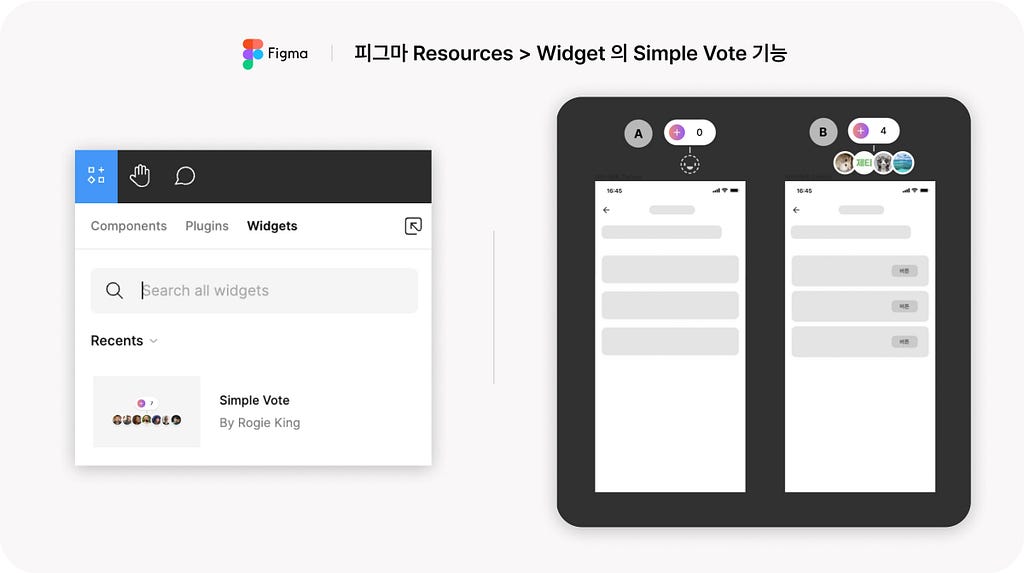
피그마 위젯을 활용해서 카드 내 버튼을 추가하는 게 좋을지 협업하는 실무자분들께 투표를 받아보았어요.
- Tech, PO, UX 각 팀 별 논의사항 확인하기
실무 작업을 하다 보면 디자이너 ↔ 개발팀 ↔ PO 간에 커뮤니케이션이 동시다발적으로 일어나요. 어떤 항목에 대해 논의할지, 팀 별로 효율적으로 기록할 방식은 없을지 고민이 되었죠. 가끔 미팅 때 확인할 사항을 혹시 빠뜨리진 않았는지 걱정될 때도 있어요.
이때 체크박스 위젯을 활용하면 논의 사항을 가시적으로 확인할 수 있어요. 또, 팀 별 논의 사항을 타이틀로 구분해서 서로 혼선이 없도록 체크하고 있어요. 물론 코멘트 기능으로도 확인할 수 있지만, ‘Resolve’ 버튼을 누르는 순간 논의했던 히스토리가 사라져서 아쉽더라고요. 반면, 체크박스 widget(위젯)은 코멘트 기능으로는 커버할 수 없는 논의 사항을 아카이빙 할 수 있어 유용해요. 아직 써보기 전이시라면 추천해봅니다.
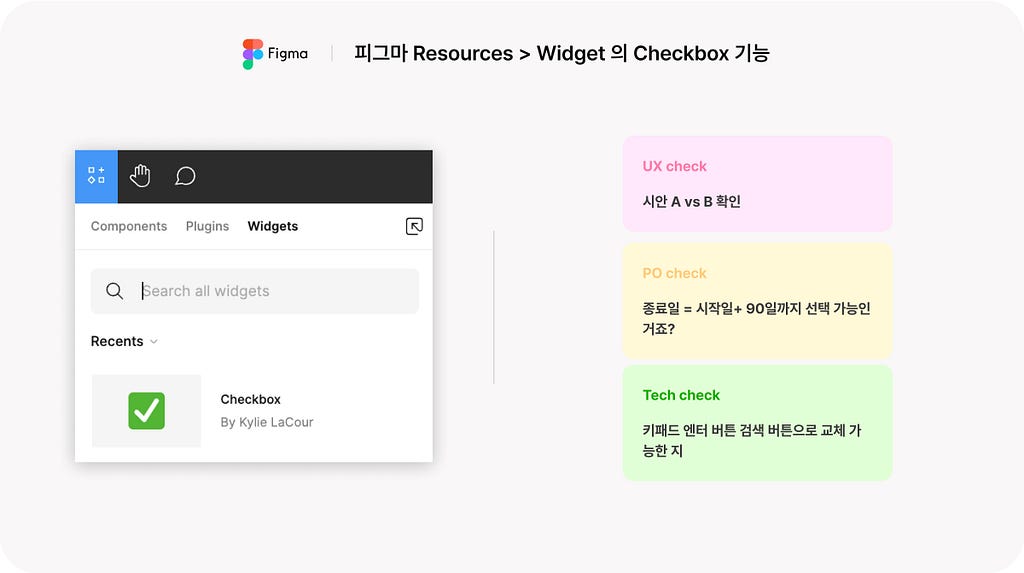
메모지를 컴포넌트화하고, 그 위에 체크박스 위젯을 그룹핑해서 사용하면 아주 편리해요.
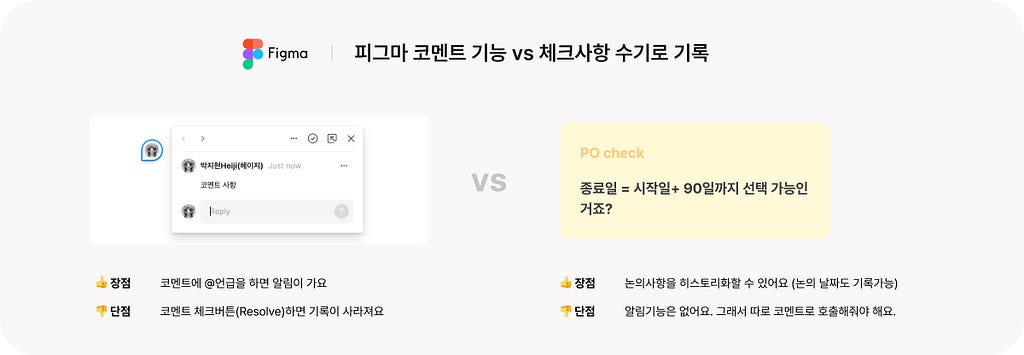
깨알 꿀 TIP
피그마에도 코멘트 기능이 있지만, ‘Resolve’ 버튼을 클릭하면 대화를 나눈 히스토리가
사라지는 맹점이 있어요. 따라서 중요한 사항과 코멘트 내에서 결정된 사항이 있다면 따로
아카이빙해야 안전해요!
- 변동 사항은 Changelog(체인지 로그)로 공유하기
마지막 추천 기능은 Changelog(체인지 로그)예요. Changelog(체인지 로그)는 개발자, 디자이너들에게 변경된 사항을 공식적으로 알릴 때 유용하답니다. 프레임 링크를 삽입하거나, 하단에 추가 디스크립션(설명란)을 작성해서 Changelog(체인지 로그)를 알릴 수 있어요.
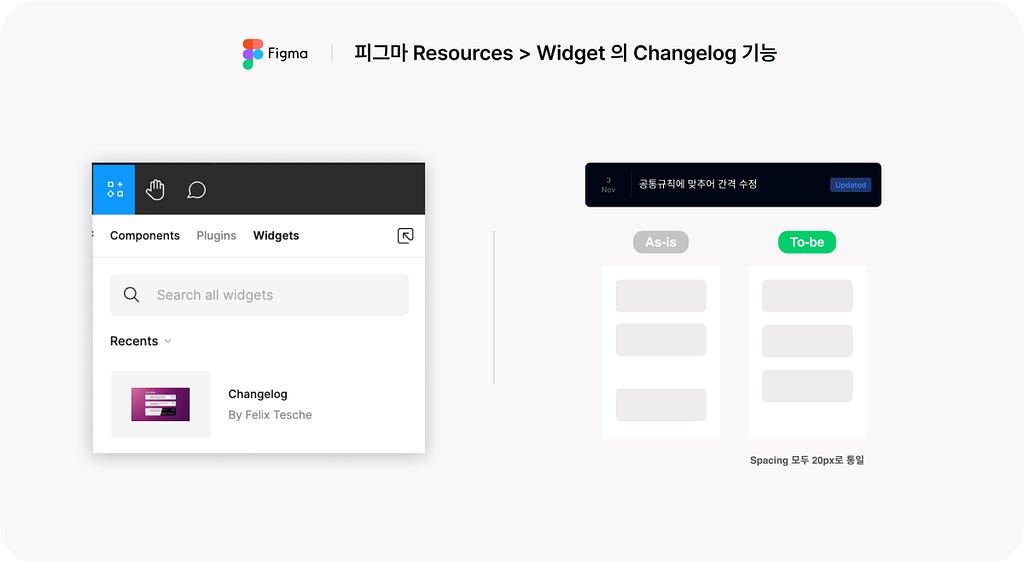
As-is 화면과 To-be 화면을 붙여놓고, Changelog에 변경된 부분을 정리하면 한눈에 파악할 수 있죠.
피그마 Hudle(허들)로 실시간 소통하기
슬랙 Hudle(허들)이나 구글 Meet(미트)로 소통할 수 있지만, 미팅 중 이해관계자들 모두 같은 화면을 보고 논의하고 있는 게 맞는지 어딘가 모르게 답답할 때가 있어요. 또, 화면 공유를 하다 보면 논의하고 싶은 화면이 작아지거나 화질이 깨져 소통이 원활하지 않을 때가 있어요. 또 “이건 이렇게 해볼 수 있을까요?” 와 같은 제안을 말로만 설명하려니 참 힘든데요. 피그마에서 실시간 허들을 사용하며 직접 에딧 하며 협업할 수 있어요. 동시에 같이 시안을 만져보며 설명하고 싶을 때 최적의 툴이죠.
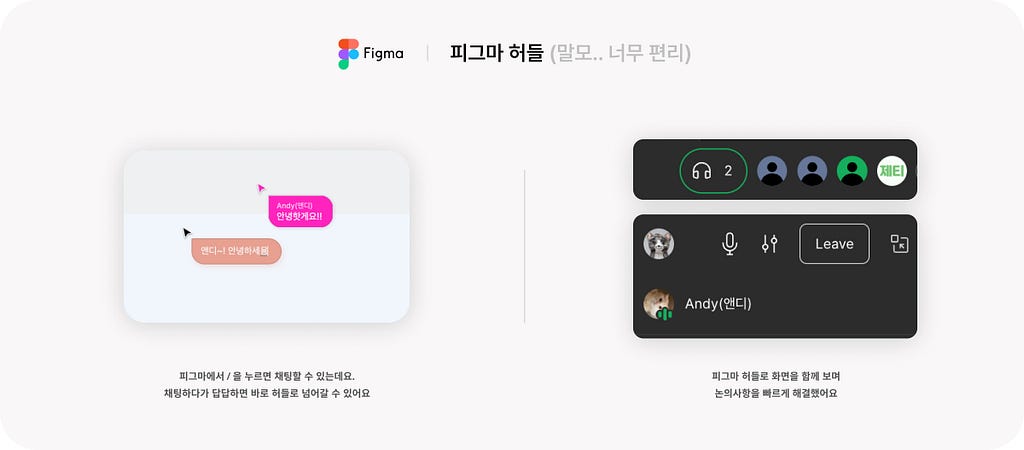
/ (슬래시)를 이용하면 실시간 메시지 소통이 가능해요.
UX 센터 내 디자인 리뷰 적극 활용하기
지금까지 피그마를 활용한 실무자 간 피드백 방법을 소개했다면, 여기어때 UX팀의 Design Reveiw(디자인 리뷰) 문화를 소개해보고자 해요.
- Design Reveiw(디자인 리뷰)로 깊이 있게 사고하기
Design Reveiw(디자인 리뷰)는 PO, DA, PM 등 프로덕트 팀원이라면 누구나 미팅에 들어와 피드백을 줄 수 있는 자리인데요. 다양한 직군이 참여하는 자리인 만큼 발표자의 부담을 최소화할 수 있도록 여러 실험을 거듭해 정착된 여기어때 UX팀만의 Design Reveiw(디자인 리뷰) 문화를 소개드릴게요.
Design Reveiw(디자인 리뷰)에 sign-up(사인 업)을 하면, 필수 참여자를 포함해 리뷰 초대장이 발송돼요. 꼭 이해관계자가 아니어도 누구나 참여할 수 있도록 슬랙 채널에도 참여 링크도 공유되죠.
또, 리뷰 시간에는 리뷰 템플릿을 활용해서 프로젝트 배경, Pain point(페인 포인트), Jobs to be done를 공유해요. 여기서 Design Reveiw(디자인 리뷰)는 디자이너가 리뷰 전 맡고 있는 UX 흐름을 다시 되새기고, PO와 sync up(싱크 업)하는 기회가 된다는 특장점이 있어요.
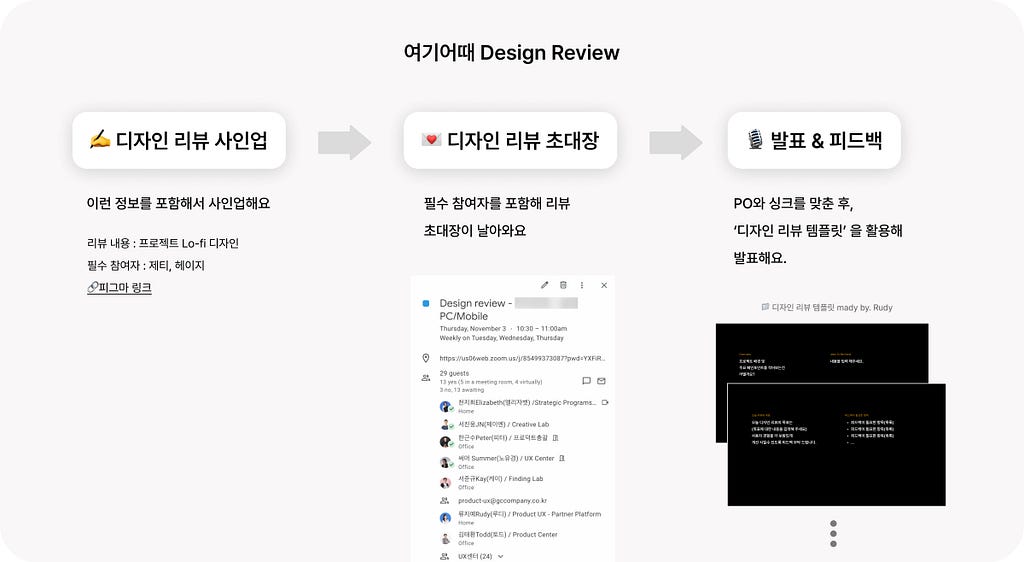
여기어때만의 Design Review 프로세스
- Design-Quick-Reveiw로 가볍게 피드백받기
여기어때 UX 센터의 또 다른 리뷰 문화는 바로 Design-Quick-Review예요. 하루 안에 디자인 컨펌이 필요하거나, 새로운 UI 스타일 · User Flow가 포함되지 않은 경우에 활용하도록 권장되고 있는데요. 보통 A/B 테스트에 사용될 UI 시안들을 빠르게 리뷰받거나, UI 변경 건들을 리뷰받아요.
리뷰어들은 1~3 페이지에 타깃 고객, 문제점, Jobs-to-be-done, 가설을 서술하고, 하단에 UI 디자인을 첨부해요. 디자이너가 쓰는 1 pager인 셈이죠. 저는 아직 디자인 퀵 리뷰를 경험하기 전인데요. 누구에게나 오픈된 슬랙 채널이기에 가끔 기웃거리며 구경한답니다. 다양한 의견을 보는 것만으로도 시야가 넓어지는 느낌이에요. 최근에 Design-Quick-Reveiw를 통해 치열한 토론 현장(?)을 담은 해외 숙소 편 글을 추천해볼게요.
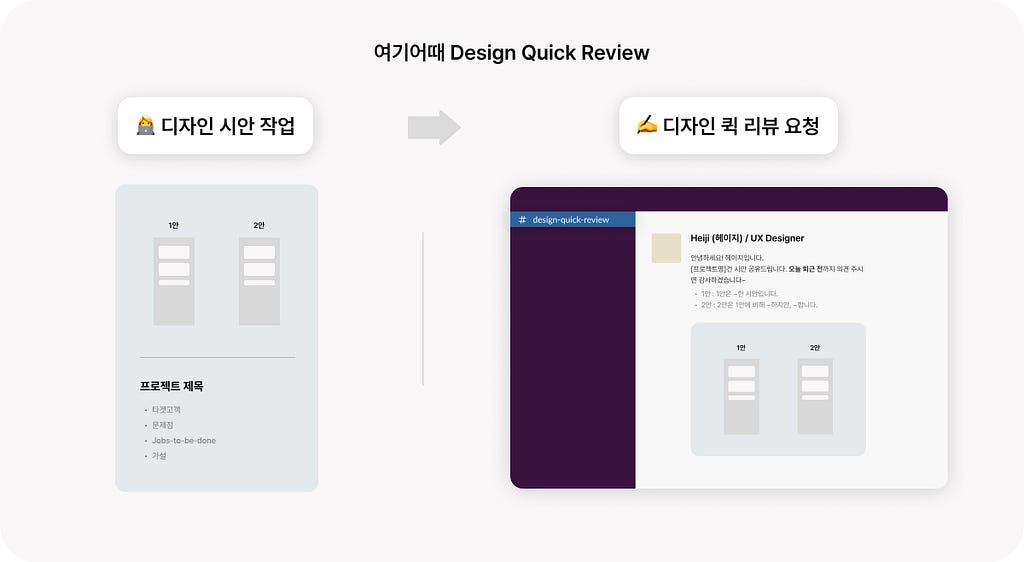
협업 툴과 문화는 서포트, 결국 본질은 태도
UX Designer는 협업이 정말 많은 직무란 걸 몸소 느끼며 커뮤니케이션의 중요성을 실감하고 있어요. 특히, 재택근무를 시행하는 회사의 경우 온라인 협업이 필수적인데요. 이때에 무엇보다 적극적으로 공유하려는 진취적인 태도가 선행되어야 온라인 툴과 문화가 이를 훌륭하게 서포트할 수 있어요. 이런 마음가짐 아래 효율적으로 소통할 방법을 고민하는 디자이너분들이라면 오늘 소개한 방법을 적절히 활용해보시길 적극 추천드려요.
그래픽: 김제린(Riny) Visual Interaction Designer
편집: 이소연(Jetty) UX Writer
*해당 글과 이미지를 인용 또는 재가공 시 출처를 꼭 밝혀주세요.