Engineering
VSCode의 Jupyter Extension을 사용하여 간단하게 Python으로 데이터 시각화하기
2021년 7월 2일
원문에서 보기 ↗VSCode의 Jupyter Extension을 사용하여 간단하게 Python으로 데이터 시각화하기
안녕하세요, 모델연구팀 김세회입니다.
기존에는 Python으로 데이터 분석을 할 경우 로컬이나 서버에 Jupyter Notebook을 설치하여 작업을 했습니다.
하지만 이번에 팀 내 스터디를 진행하면서 VSCode로 Jupyter Extension을 설치해서 사용해보았던 경험을 정리하여 공유하고자 합니다.
비록 Jupyter Notebook의 다양한 plugin 같은 기능은 지원하지 않지만, 간단하게 로컬에서 VSCode 내 Jupyter Extension으로 코드를 작성하고 바로 실행해 볼 수 있습니다.
여기서는 붓꽃 예제 데이터를 이용해서 Pandas로 데이터를 로딩하고 간단한 통계를 확인한 후 Seaborn으로 시각화해보도록 하겠습니다.
준비하기
Python 설치
- Python을 설치하는 방법은 여러 가지가 있지만 전 데이터 분석을 위한 다양한 라이브러리가 함께 설치되는 Anaconda로 설치하였습니다.
- 오픈소스인 Anaconda Individual Edition을 운영체제에 맞게 다운로드하셔서 설치하시면 됩니다.
VSCode 설치
- 마찬가지로 VSCode 사이트에서 다운로드하셔서 설치하시면 됩니다.
- 설치 및 실행에 관한 자세한 내용은 공식 사이트 참고하시기 바랍니다.
Jupyter Extension 설치
- 아래 스샷처럼 VSCode에서 왼쪽 Extension 아이콘을 클릭하여 Jupyter로 검색하여 클릭한 후 오른쪽 Install을 눌러서 설치하시면 됩니다.
예제 데이터 CSV 파일 다운로드
- Kaggle에 있는 붓꽃 예제 데이터 CSV 파일을 가지고 통계 및 시각화를 진행해보았습니다.
- 데이터 컬럼
| 컬럼명 | 설명 |
|---|---|
| Id | 일련번호 |
| SepalLengthCm | 꽃받침의 길이 |
| SepalWidthCm | 꽃받침의 너비 |
| PetalLengthCm | 꽃잎의 길이 |
| PetalWidthCm | 꽃잎의 너비 |
| Species | 붓꽃 종류 setosa, versicolor, virginica |
Jupyter Notebook 간단 사용법
Jupyter Notebook 새로 만들기
- 새 프로젝트를 생성하고 Cmd(윈도우는 Ctrl)-Shift-P를 눌러서 커맨드 팔레트 실행하여, "Jupyter: Create New Blank Notebook" 커맨드를 실행하면 빈 노트북이 생성이 됩니다.
코드 작성 후 실행
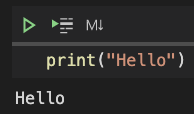
- cell을 클릭하면 코드를 작성할 수 있습니다.
- 코드를 작성한 후 위에 녹색 실행 버튼을 클릭하거나 Cmd+Shift+Enter를 누르면 실행이 되며, cell 아래 실행 결과가 나타납니다.
데이터 로딩하고 살펴보기
데이터 로딩
- Pandas의 read_csv() 함수로 CSV 파일을 DataFrame으로 로딩할 수 있습니다.
- delimiter로 구분자를 지정할 수 있습니다.
- index_col로 인덱스 칼럼을 지정할 수 있습니다.
- header=0으로 칼럼명으로 사용할 행을 지정할 수 있습니다.
- header=None이면 Pandas에서 임의로 칼럼명을 생성합니다.
import pandas as pd

df = pd.read_csv("Iris.csv", delimiter=",", index_col="Id", header=0)

# 또는 아래와 같이 names에 컬럼명을 넘겨주면 명시적으로 컬럼명을 지정할 수도 있습니다.
col_names = ["Id", "SepalLengthCm", "SepalWidthCm", "PetalLengthCm", "PetalWidthCm", "Species"]
df = pd.read_csv("Iris.csv", delimiter=",", names=col_names, index_col=0, header=None)
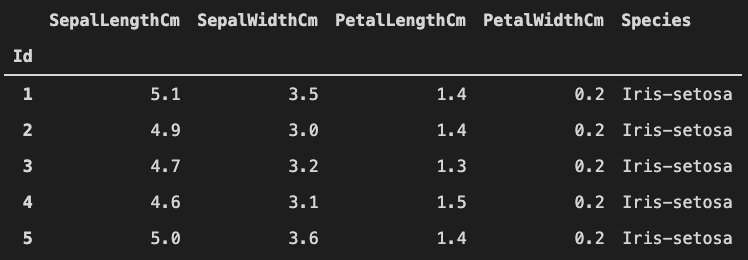
- DataFrame.head() 함수로 로딩한 DataFrame의 데이터를 일부 살펴볼 수 있습니다.
df.head()
데이터셋 크기, 칼럼, 데이터 타입 살펴보기
- DataFrame.shape으로 데이터셋의 크기(row 개수, column 개수)를 확인할 수 있습니다.
- DataFrame.columns로 칼럼들을 확인할 수 있습니다.
- DataFrame.dtypes로는 칼럼 별 데이터 타입을 확인할 수 있습니다.
- 또는 위 세 가지를 info() 함수로 한 번에 확인할 수도 있습니다.
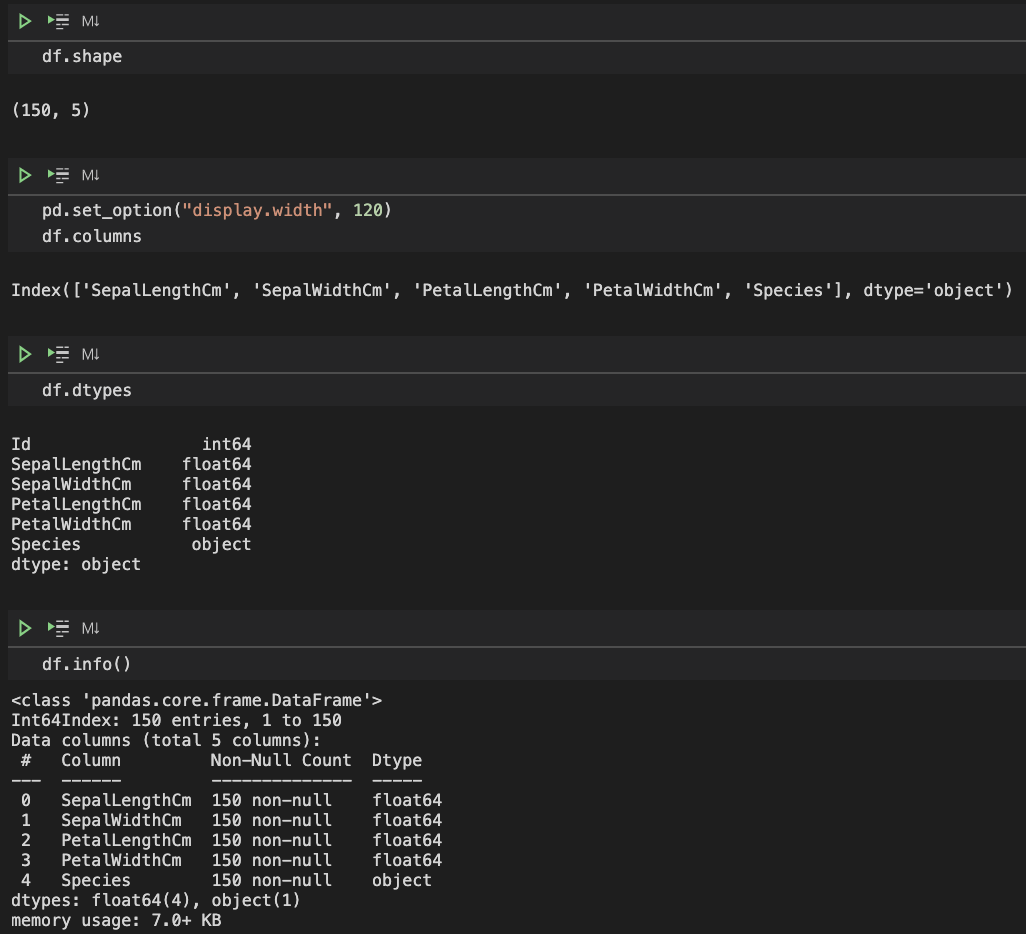
- 데이터는 총 150개이며 Id 인덱스를 제외한 5개의 칼럼이 있는 것을 확인할 수 있습니다.
Pandas로 데이터 통계내기
칼럼 별 통계 확인하기
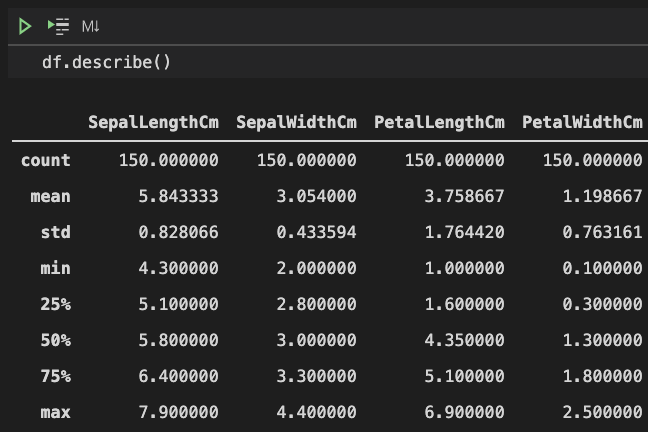
- DataFrame.describe() 함수로 칼럼 별 데이터 개수와 분포를 확인할 수 있습니다.
- 이를 통해 칼럼마다 평균과 최솟값, 최댓값 그리고 중앙값이 다른 것을 확인할 수 있습니다.
Seaborn으로 시각화하기
분포도
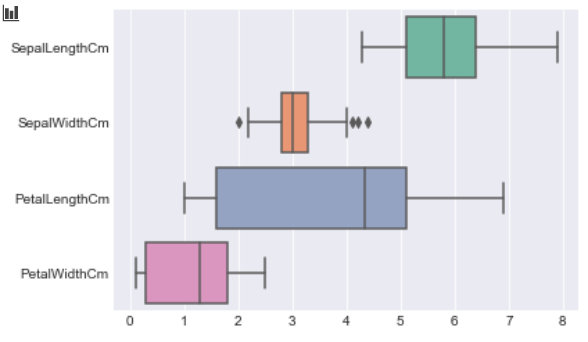
- describe() 함수로 확인한 각 컬럼별 분포를 boxplot() 함수로 시각화하여 확인해 볼 수 있습니다.
import matplotlib
import matplotlib.pyplot as plt
import seaborn as sns

# 스타일 지정
# white, dark, whitegrid, darkgrid 등이 있음
sns.set_style("darkgrid")

# boxplot 실행
ax = sns.boxplot(data=df, orient="h", palette="Set2")
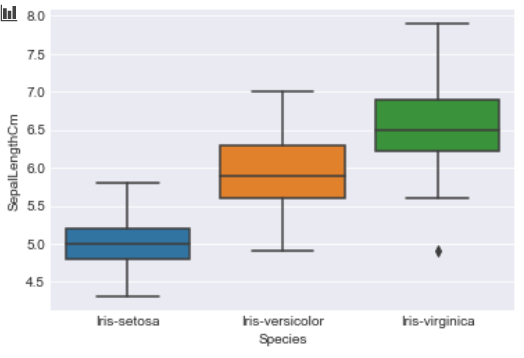
- 또는 종(Species)에 따른 특정 컬럼(SepalLengthCm)의 분포의 차이도 아래처럼 확인할 수 있습니다.
ax = sns.boxplot(x="Species", y="SepalLengthCm", data=df)
산점도
- scatterplot() 함수를 이용하여 산점도를 그려서 x, y로 입력한 두 칼럼 간의 상관관계를 확인해볼 수 있습니다.
ax = sns.scatterplot(data=df, x="SepalLengthCm", y="SepalWidthCm", hue="Species")
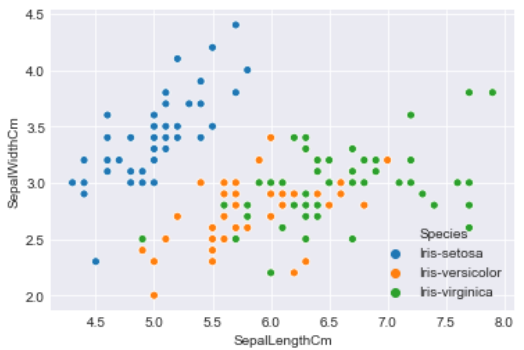
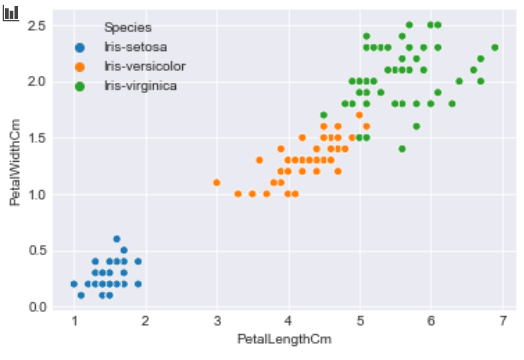
- 또한 아래와 같이 hue로 입력한 종(Species)에 따른 x, y의 상관관계 및 분포 차이도 확인해볼 수 있습니다.
- 이를 통해 꽃잎의 길이와 너비에 따라 세 가지 종류가 확실히 구분이 되는 것을 확인할 수 있습니다.
ax = sns.scatterplot(data=df, x="PetalLengthCm", y="PetalWidthCm", hue="Species")
다중 차트
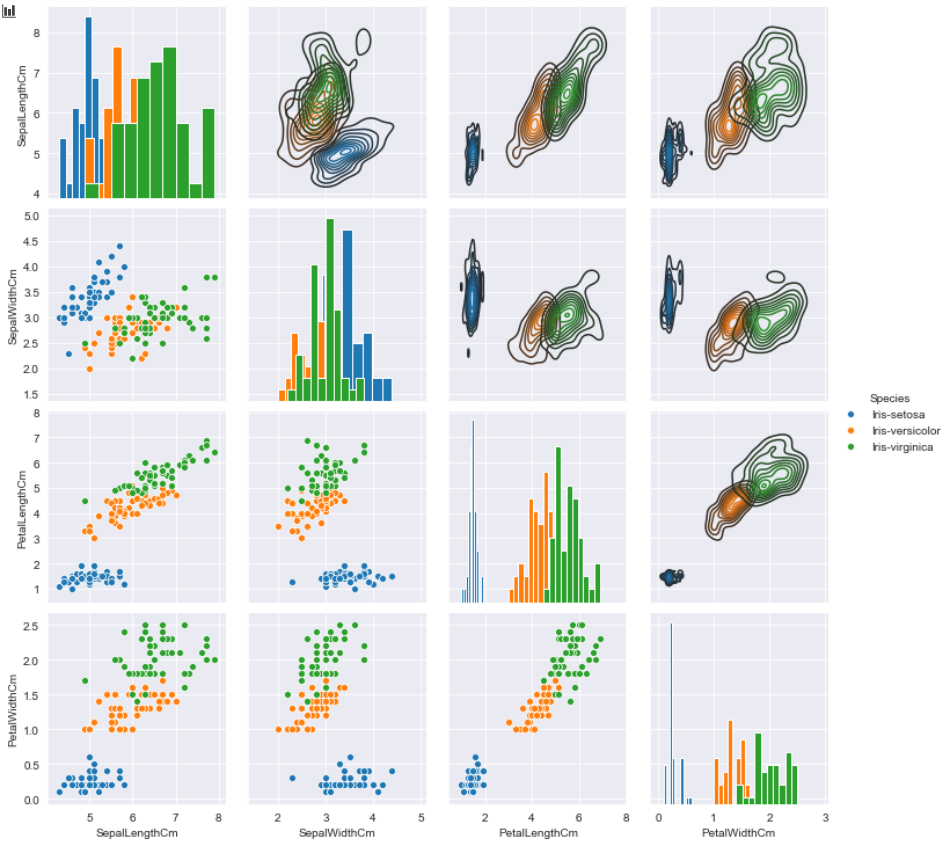
- PairGrid() 함수를 사용하면 여러 개의 산점도 등을 한 번에 그릴 수 있습니다.
- 이를 통해 종을 제외한 4개의 칼럼들 간의 상관관계 및 종에 따른 분포 차이를 한 번에 확인해볼 수 있습니다.
- 단 데이터 크기가 클 경우 그리는데 오래 걸릴 수 있습니다.
# PairGrid 실행
# diag_sharey: y축을 공유하지 않음
g = sns.PairGrid(df, hue="Species", diag_sharey=False)

# 대각선 위쪽 차트는 kdeplot으로 함
g.map_upper(sns.kdeplot)

# 대각선 차트 유형은 히스토그램으로 함
g.map_diag(plt.hist)

# 대각선 아래쪽 차트 유형은 산점도로 함.
g.map_lower(sns.scatterplot)

# 범례를 추가
g.add_legend()
마치며
간단하게 VSCode의 Jupyter Extension을 사용하여 Python으로 데이터 통계 및 시각화하는 방법을 살펴보았습니다.
간단하지만 응용만 잘한다면 실무에 있어서 데이터를 기반으로 한 의사결정이나 모델링을 하기 위한 근거로도 사용할 수 있을 것 같습니다.
부족한 글이지만 끝까지 읽어주셔서 감사합니다.