Engineering
새로워진 NAS 서비스 소개
2022년 10월 24일
원문에서 보기 ↗
스토리지는 클라우드 환경에서 중추 역할을 맡고 있는 부분 중 하나입니다. 컴퓨터가 동작하기 위해서는 저장 공간이 필수불가결하기 때문입니다. NHN Cloud에서는 여러 가지 스토리지 서비스들을 제공합니다. 대표적으로 오브젝트 단위로 사용하는 Object Storage 와 인스턴스에 연결과 해제를 자유로이 할 수 있는 Block Storage , 대용량 공유 스토리지를 위한 NAS 서비스가 있습니다. NHN Cloud는 이에 더해 NAS 서비스를 자동화하여 더욱 편리하고 유연하게 사용할 수 있도록 서비스를 새로이 개편하였습니다.
NAS
일반적으로 NAS(Network Attached Storage) 장치는 네트워크 연결을 통해 사용하는 저장소입니다. 네트워크에 연결된 저장 공간을 여러 서버가 동시에 연결하여 사용할 수 있는 형태를 의미합니다. 기존 저장 공간과는 달리 네트워크를 통해 연결하여 사용한다는 차이점이 있습니다.
네트워크에 연결하여 사용하는 저장 공간은 왜 필요한 것일까요?
네트워크에 연결하여 사용하면 공유할 수 있다는 큰 이점이 있습니다. 여러 곳에 연결하여 공유 디스크로 활용하면 손쉽게 파일을 공유하고, 언제 어디서든 사용할 수 있다는 장점이 있습니다.
일례로, 여러 사용자가 하나의 공유 저장 공간에 접근하고 쓰는 작업이 있는 경우가 있습니다. 한 파일을 여러 사람이 스트리밍해서 받는 상황을 포함하여 서버 저장 공간 접근 등 여러 경우를 모두 커버할 수 있습니다. NAS는 네트워크로 연결되기 때문에 여러 사용자와 자유롭게 연결하고 해제할 수 있기 때문입니다.
NHN Cloud NAS
NHN Cloud에서 제공하는 NAS 서비스는 여러 기능과 함께 우리가 흔히 생각하는 NAS를 사용하기 쉽도록 온라인으로 제공하고 있습니다. 우리가 직접 NAS와 같은 환경을 구성하려면 NFS(network file system)로 공유 스토리지를 만들고 그에 맞는 네트워크를 설정해 줘야 합니다. 말로는 쉬워 보이지만 환경 설정, 특히 네트워크 설정을 해 보신 분이라면 얼마나 시간이 많이 소모되는 일인지 아실 겁니다. 특히 설정이 하나 잘못되거나 안 맞는 부분이 나온다면, 그냥 처음으로 되돌리고 싶은 순간이 한 번쯤 오죠.
NHN Cloud의 NAS 서비스는 이러한 부분을 모두 알아서 해 줍니다. 클라우드 상품을 이용 중이라면, 클릭 한 번으로 NAS 스토리지를 이용할 수 있습니다. 더불어 스토리지 크기를 포함한 설정들을 언제든 자유롭게 변경할 수도 있습니다. 한 마디로 유연한 저장 공간으로써 활용이 가능합니다.
아래는 NAS 서비스에서 새로 나오는 핵심 용어에 대한 설명입니다. 용어 설명은 언제나 지루하니 핵심만 준비했습니다.
스토리지
NAS 서비스는 저장 공간 서비스이니 당연지사 연결 가능한 스토리지가 존재합니다. 만들어진 스토리지는 같은 네트워크에 있고 NFS를 지원하는 OS라면 언제든 연결하여 저장 공간으로 사용할 수 있습니다.
NHN Cloud NAS 서비스는 다양한 스토리지 설정을 제공합니다. 스토리지 크기는 물론이고, 스토리지 VPC와 서브넷을 설정하여 연결할 네트워크를 설정할 수 있고, 접근 제어(ACL)를 통해 더 세분화된 설정이 가능합니다.
스냅숏
NAS 서비스를 통해 만들어진 스토리지는 언제든 스냅숏 기능을 통해 특정 시점의 버전을 만들 수 있습니다. 이렇게 생성된 스냅숏은 생성 시점의 읽기 전용 백업본을 의미합니다. 스냅숏으로 언제든 빠르게 스토리지를 지정된 시점으로 복원할 수 있습니다. 복원하게 되면 NAS 스토리지가 그 즉시 스냅숏을 생성한 시점으로 모든 것이 돌아가니 사용에 유의하세요!
스냅숏은 사용자가 언제든 손쉽게 생성할 수 있고 시스템에게 자동으로 생성을 예약 지정할 수 있습니다. 다만, 스냅숏 역시 저장 공간을 소모하니 필요한 만큼 조절하여 사용하는 것이 좋습니다.
NHN Cloud NAS 사용해보기
'백문불여일견(百聞不如一見)'이라고 직접 사용해 보는 것이 좋겠죠? 아래 간단한 과정만 따라하면 간편하게 NAS 스토리지를 만들 수 있습니다.
서비스 활성화하기
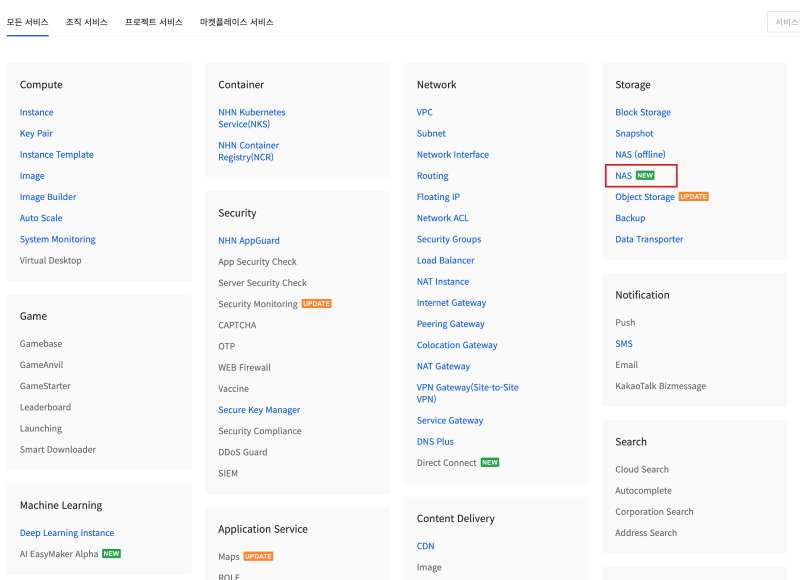
NAS 서비스를 사용하려면, 우선 서비스 목록 중 Storage 하위의 NAS 서비스를 활성화해야 합니다. 기본 인프라 서비스를 이용 중이라면 자동으로 활성화되어 있습니다.
새 스토리지 생성하기
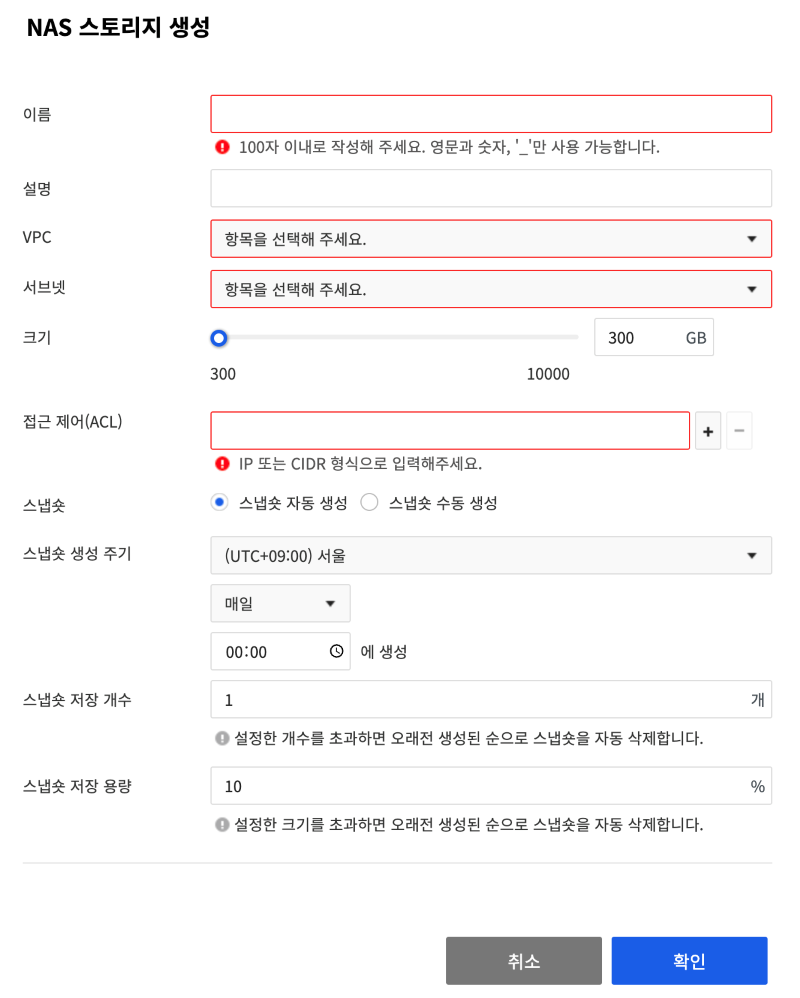
NAS 서비스 활성화 후 해당 서비스를 선택하면, NAS 스토리지 생성 버튼을 통해 손쉽게 스토리지를 생성할 수 있습니다. 위에 보이는 창 하나로 큰 용량의 공유 스토리지를 바로 생성할 수 있다는 것이 놀랍지 않나요?
스토리지의 이름과 설명을 입력한 뒤 스토리지 크기와 연결할 네트워크를 선택하면 큰 테두리의 설정은 끝납니다. 추가로, 접근 제어(ACL)를 통해 NAS 스토리지에 접근할 IP를 제한할 수 있습니다.
그리고 스냅숏 자동 생성 여부를 지정하여 원하는 시간에 자동으로 생성하도록 설정할 수도 있습니다. 자세한 설정은 아래 스냅숏 자동 생성 예약하기에 적어 두었습니다.
물론 스냅숏 자동 생성 설정이 켜져 있어도 언제든 원할 때 수동으로 생성할 수도 있습니다.
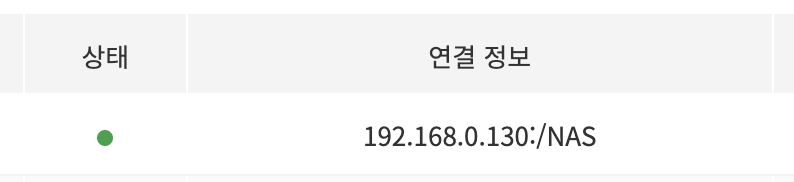
NAS 스토리지 생성에 성공하면 연결 정보가 표시되고, 이를 통해 같은 네트워크라면 언제든 해당 스토리지 연결/해제가 가능합니다.
위에서 새 스토리지를 생성하기 위해 입력했던 설정들은 생성 이후에 언제든 변경할 수 있습니다.
스토리지 연결하기
스토리지에 지정한 서브넷에 연결된 인스턴스라면 언제든 스토리지를 연결하여 사용할 수 있습니다. 예시를 따라 연결해 볼까요? 아래 예시는 Linux 기준으로 작성하였습니다.
먼저, NAS 스토리지를 마운트할 디렉터리를 미리 생성해 둡니다. 저는 홈디렉터리가 아닌 /아래에 생성하고자 sudo 권한을 통해 생성하였습니다.
$ sudo mkdir -p /mnt/mynas
아래 명령어를 통해 해당 디렉터리에 NAS 스토리지를 연결합니다.
$ sudo mount -t nfs 192.168.0.130:/NAS /mnt/mynas
192.168.0.130:/NAS는 스토리지 연결 정보에 나온 경로를 입력하면 됩니다. 그리고, /mnt/mynas는 시스템상에 해당 NAS 스토리지를 마운트할 경로를 입력하면 됩니다.
위 명령어가 성공적으로 실행되었다면, /mnt/mynas로 넣은 경로를 통해 스토리지에 자유롭게 접근이 가능합니다.
$ cd /mnt/mynas
$ touch myfile
$ ls
myfile  ...
스냅숏 자동 생성 예약하기
NHN Cloud NAS 서비스는 스냅숏 생성을 자동으로 하도록 예약할 수 있습니다. 스냅숏 자동 예약 설정은 NAS 스토리지 생성 시점에 설정하거나, 이미 만들어진 NAS 스토리지라면 [스냅숏 설정 변경] 버튼을 통해 언제든 변경할 수 있습니다.
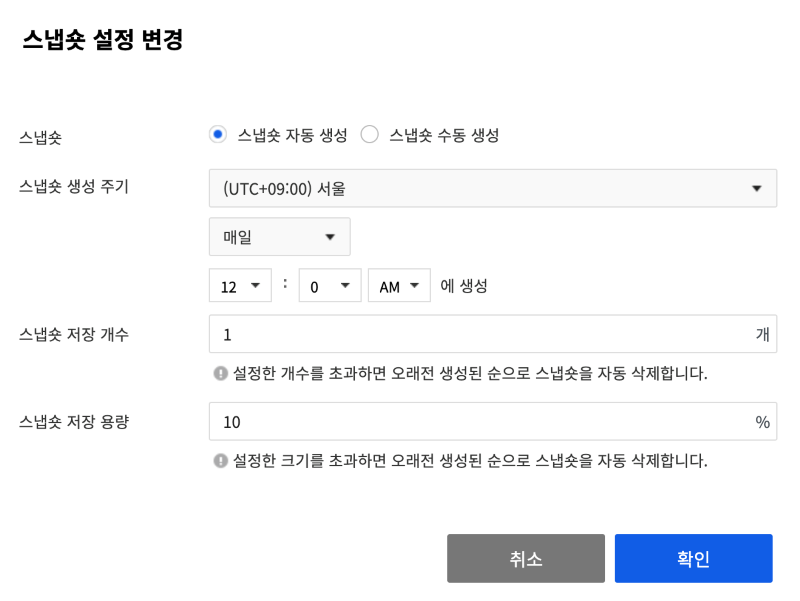
그럼, 스냅숏 설정을 한 번 살펴보겠습니다.
지정된 시간대의 시간에 스냅숏을 자동 생성할 수 있다니 관리 차원에서 이보다 편한 기능은 없을 듯한데요. 스냅숏이 과하게 NAS 스토리지의 용량을 사용하는 것을 방지하고자 두 가지 자동 삭제 옵션도 있습니다.
설정 화면에서 스냅숏 저장 개수 는 자동으로 생성된 스냅숏을 몇 개까지 보관할지 설정할 수 있도록 해 줍니다. 이 개수를 초과하면 오래된 순서대로 자동 생성된 스냅숏을 자동으로 삭제합니다. 스냅숏 저장 용량은 자동으로 생성된 스냅숏과 수동으로 생성한 스냅숏을 합쳐 NAS 스토리지의 지정된 용량만 보관할 수 있도록 합니다. 지정된 용량을 초과하면, 수동으로 생성된 스냅숏을 포함한 모든 스냅숏 중에서 오래된 스냅숏부터 삭제합니다.
NHN Cloud NAS 서비스는 생성 주기와 여러 방지책들을 통해 유연하게 입맛에 맞는 스냅숏 설정이 가능합니다.
스냅숏 수동 생성 및 복원하기
이제 스냅숏을 생성하고 복원하는 방법에 대해 알아보도록 하겠습니다.
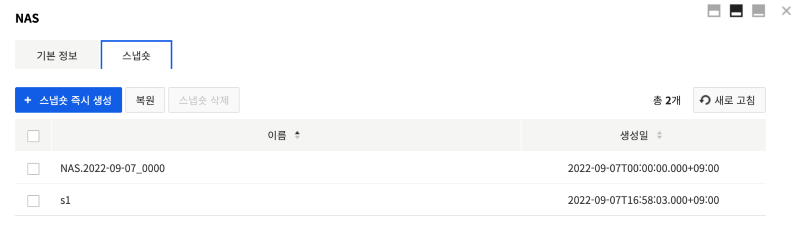
스냅숏을 생성할 NAS 스토리지를 선택한 후, 스냅숏 탭에서 + 스냅숏 즉시 생성 버튼을 클릭하여 이름만 넣어주면 간단하게 스냅숏을 생성할 수 있습니다. 스냅숏 탭에서는 지금까지 생성된 스냅숏들을 확인할 수 있습니다.
복원 버튼을 클릭하면, NAS 스토리지는 해당 스냅숏으로 복원됩니다. 모든 것들이 해당 시점으로 복원되기 때문에 해당 시점 이후로 생성한 스냅숏도 전부 삭제되죠. 정말 말그대로 NAS 스토리지 내용이 해당 시점으로 돌아간다고 보면 됩니다. 따라서, 돌아가면 다시 현재 시점으로 돌아오거나 그 이후 시점으로 이동할 수 없으니 이점 꼭 유의하여 신중하게 사용해 주세요.
스토리지 삭제하기
NAS 스토리지 삭제 버튼을 클릭하여 언제든 원할 때 바로 삭제할 수 있습니다.
스토리지를 삭제할 때에는 연결된 클라이언트가 없는지 꼭 확인해 주세요! OS와 상황에 따라 연결 중이던 스토리지에 접근이 안 되면 시스템 동작에 문제가 생길 수 있습니다.
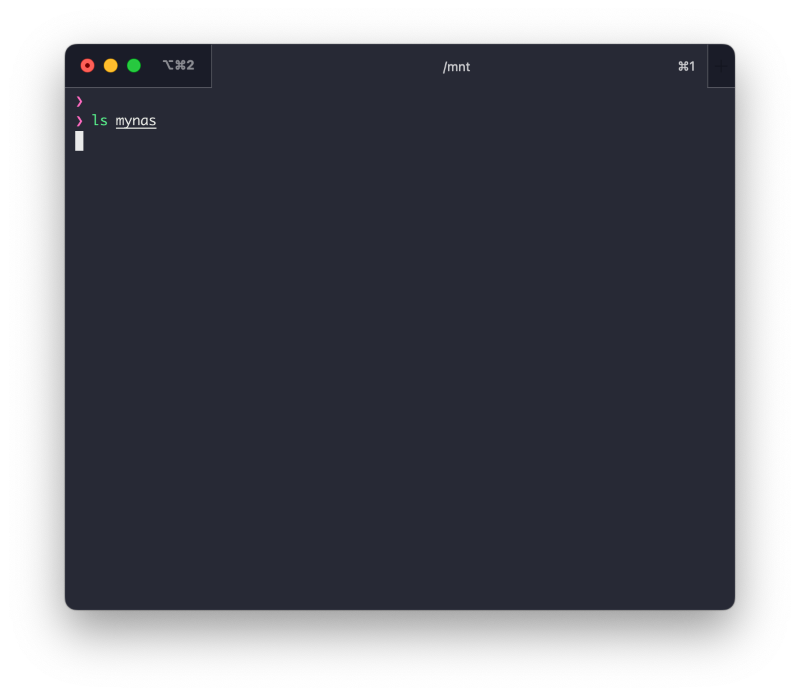
Linux에서는 간단한 명령어인 ls부터 먹통이 됩니다. 이런 일을 겪지 않도록 꼭 연결된 클라이언트 모두 연결해제 후 삭제하세요!
NHN Cloud NAS 활용하기
NAS는 쉽게 연결하여 사용할 수 있는 대용량 공유 스토리지인만큼 그 활용도는 정말 다양합니다. 대표적인 예시로 대규모 분산 처리에 사용할 수 있습니다.
NAS 스토리지는 마치 본인 서버에 붙어 있는 것처럼 보이지만 다른 서버와도 공유된다는 장점이 있는데요. 이 장점을 활용하면, 대규모 분산 처리 결과를 읽고 쓰는 데이터 스토리지로 활용할 수 있습니다. 한 노드가 분산 처리 결과를 NAS 스토리지 내의 경로에 저장하면 다른 노드가 해당 결과를 꺼내어 바로 사용이 가능합니다. 이 작업은 특정 사이트/API를 거치는 것이 아니라 단순히 파일 디렉터리에 저장하고 읽는 액션만으로 가능하기 때문에 더 빛을 발합니다.
사용 중인 대규모 분산 처리 노드를 NHN Cloud 서비스를 통해 사용 중이라면, 공유 스토리지를 위해 NAS 연결하는 작업은 간단한 작업이 됩니다. NAS 스토리지를 만들 때 현재 대규모 분산 처리에 사용 중인 네트워크를 선택하여 만들어 주기만 한다면, 내부망으로 바로 연결하여 사용할 수 있는 NAS 스토리지가 만들어집니다.
마치며
NAS 서비스에 대해 간략히 알아보았는데, 어떤가요? 대용량 공유 스토리지를 이렇게 손쉽게 만들 수 있다는 점이 놀랍지 않나요? NAS 서비스에 관한 더 자세한 내용은 NHN Cloud 공식 문서에서 확인할 수 있습니다.
현재는 NAS 출시 초기로 앞으로 더 많은 기능 업데이트를 준비 중이니 많은 기대와 관심을 부탁드립니다!