QA
Charles Proxy 소개
Joseph여기어때
2022년 6월 21일
원문에서 보기 ↗
안녕하세요~
여기어때컴퍼니 QA팀 요셉입니다.
이번 블로그는 저희 팀에서 사용하고 있는 Charles Proxy Tool이 무엇이고 어떻게 사용하는지 설명을 하겠습니다~
우리는 왜? Charles를 사용해야 하고 여러 기업들이 이 Tool을 사용할까요??
이유는 바로
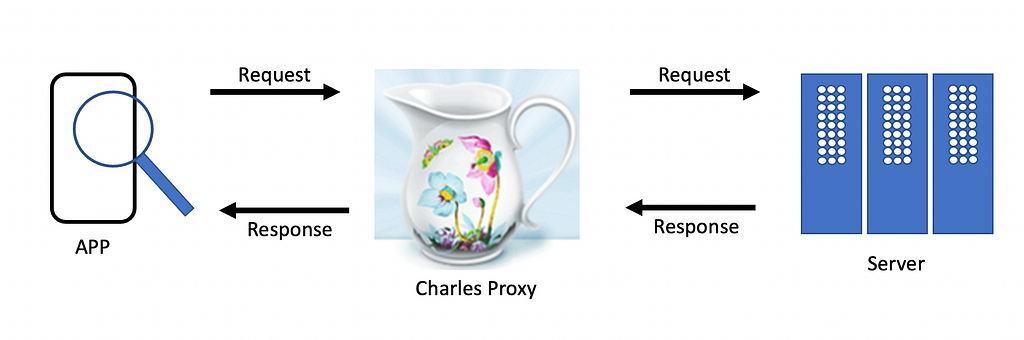
모든 네트워킹은 Charles를 통해 기록되고 그 기록된 요청값과 응답값은 수시로 변경하고 테스트가 가능하기 때문입니다.
Charlse Proxy Tool의 Key Features 입니다.
SSL Proxying : SSL의 요청과 응답을 볼 수 있다.
Bandwidth Throttling : Latency를 줘 Internet 연결을 느리게 할 수 있다.
AJAX Debugging : XML과 JSON의 요청과 응답을 트리 혹은 텍스트로 볼 수 있다.
Back-end의 변화를 테스트하기 위해 요청을 반복할 수 있다.
다른 Inputs값을 테스트하기 위해 요청을 수정할 수 있다.
Breakpoint되는 부분에 요청값과 응답값을 변경하여 테스트 할 수 있다.
보통 블랙박스 테스팅을 하다 보면 우리는 버튼을 눌렀을 때 어떤 API가 호출/응답 되는지 알 수 없습니다. 그러나 Charles를 사용하면 기록된 API를 눈으로 확인할 수 있고 요청/응답을 수정하여 Front에서 어떤 결과가 나오는지 확인할 수 있습니다.
자 그러면 이제부터 Charles의 설치부터 사용까지 살펴보도록 하겠습니다~!!
Contents
1. Charles 설치
2. iOS / Android 휴대폰과 연결
3. Charles 대표 기능
1. Charles 설치
Charles의 설치는 https://www.charlesproxy.com/download/ 에서 Windows, MacOS, Linux64의 운영체체에 맞게 다운받으시면 됩니다. 라이선스를 구매하지 않을 경우 30일 동안 무료로 사용 가능합니다. 여기어때컴퍼니 기술총괄에선 필요하신 분은 라이선스 지급 가능합니다~^^
설치가 완료 되었으면 이제 인증서를 설치해야 합니다. 인증서 설치는 Mac과 Windows에 따라 방법이 조금 차이가 있습니다.
- 인증서 설치
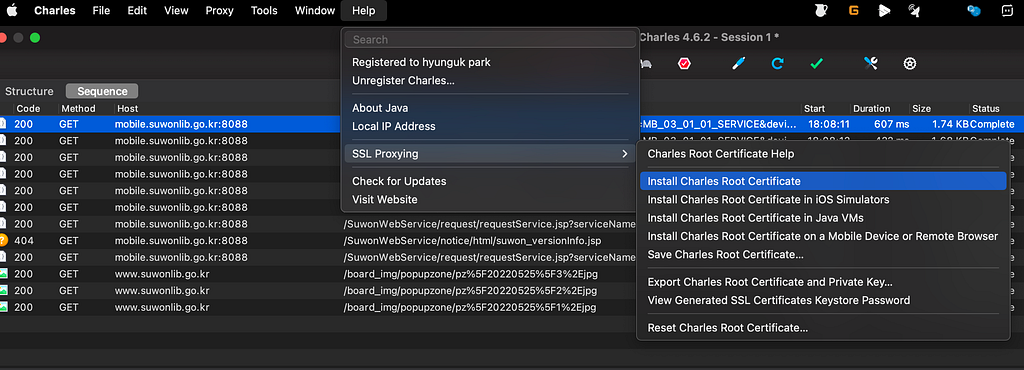
- MacBook 인증서 설치
- Charles의 Help 메뉴에서 SSL Proxying > Install Charles Root Certificate 클릭
- Key Chain에서 인증서 설치
- Window 인증서 설치 1)Charles의 Help 메뉴에서 SSL Proxying > Install Charles Root Certificate 클릭 2) 시스템에서 Charles Procy CA 신뢰할 수 있는 인증서 설치
- Charles 설정
- Mac/Window 공통
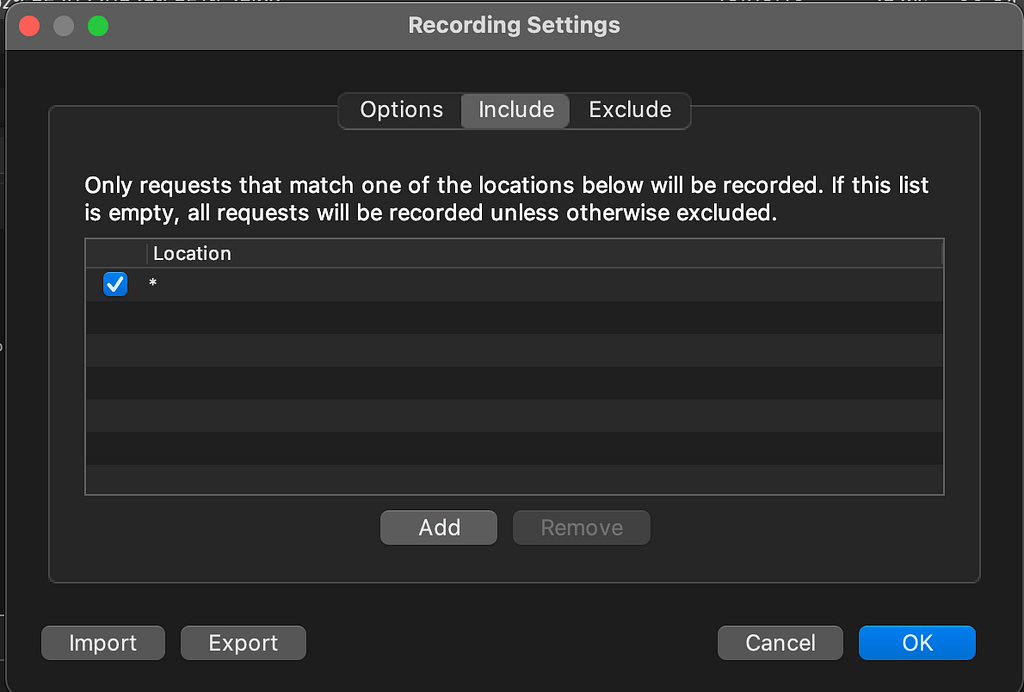
- Charles의 Proxy 메뉴에서 Recording Settings 진입
- include에 * Add, Exclude 에는 공란 후 OK 버튼 클릭
3.Proxy 메뉴에서 MacOS Proxy 클릭하여 체크
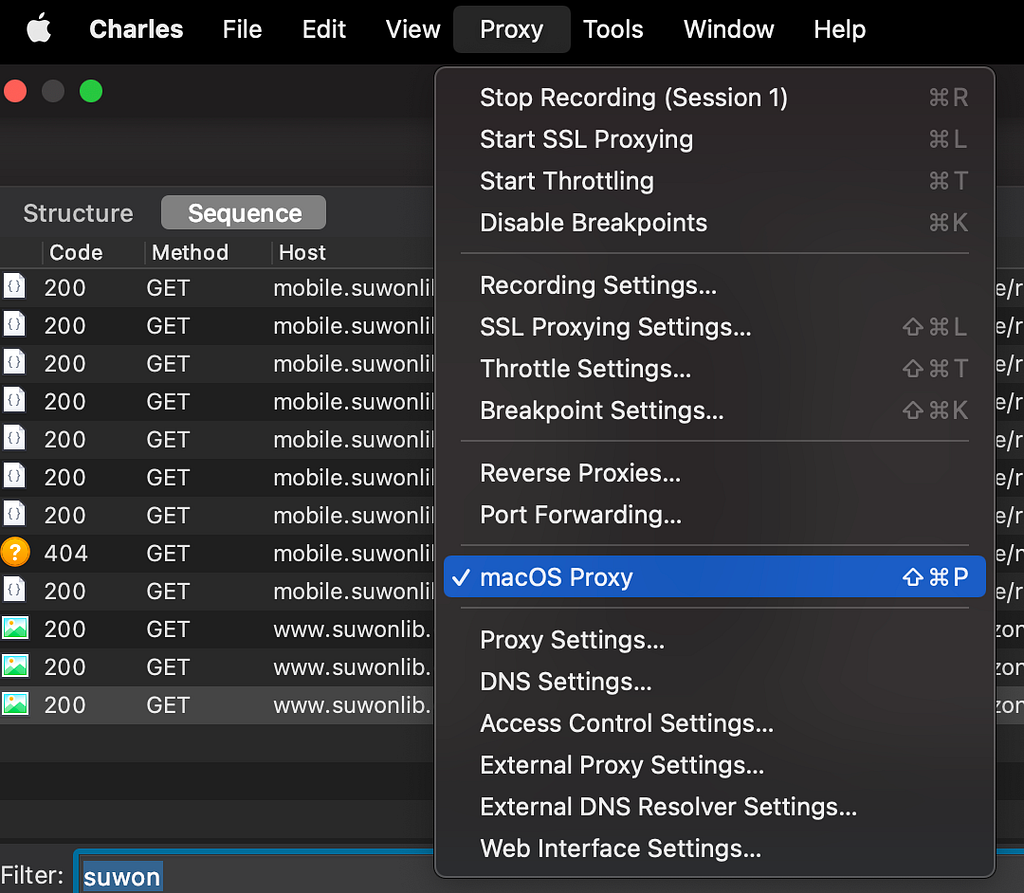
- Proxy 메뉴에서 Proxy Settings 클릭 후 포트 설정(8888)
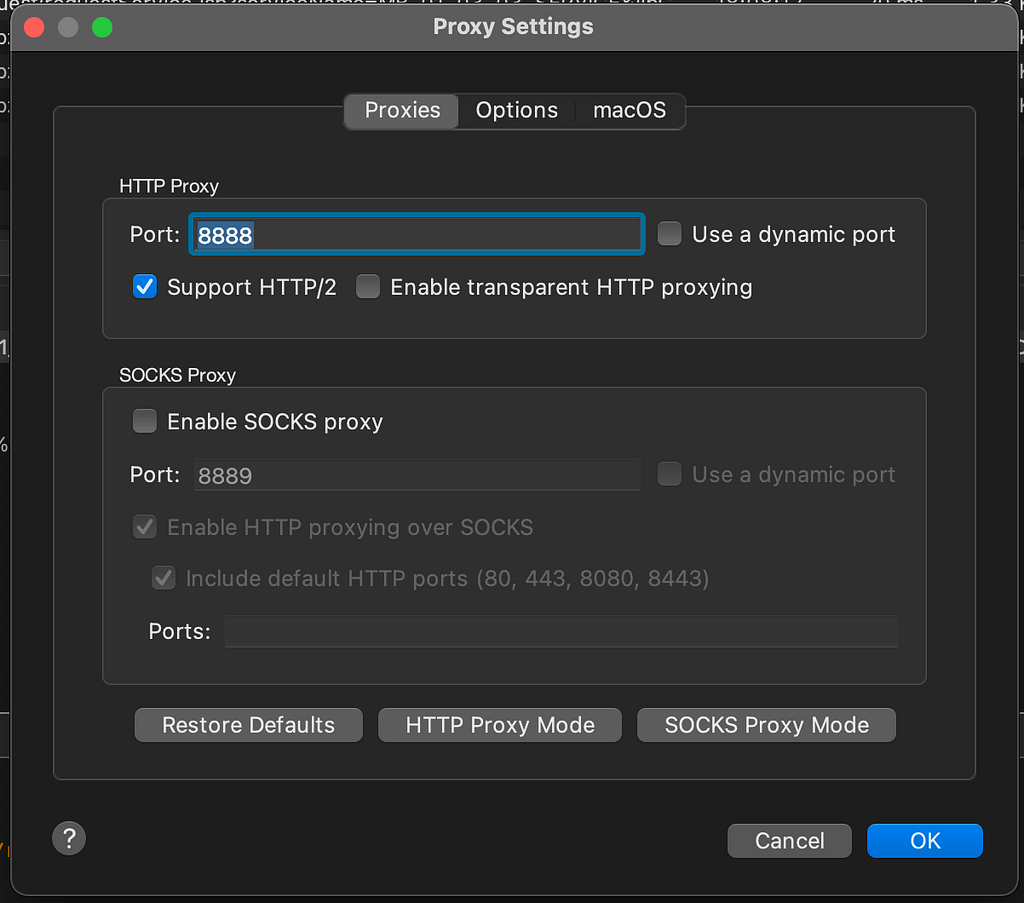
- Help 메뉴에서 Local IP Address의 노트북/PC의 IP 주소 확인
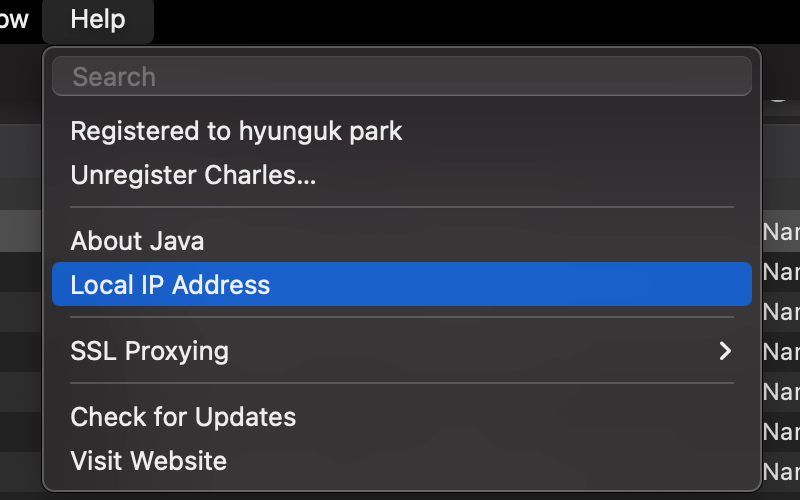
이로써 Charles의 설치는 끝났습니다. 다음은 iOS/Android 휴대폰을 연결해보겠습니다~
2. iOS / Android 휴대폰 연결
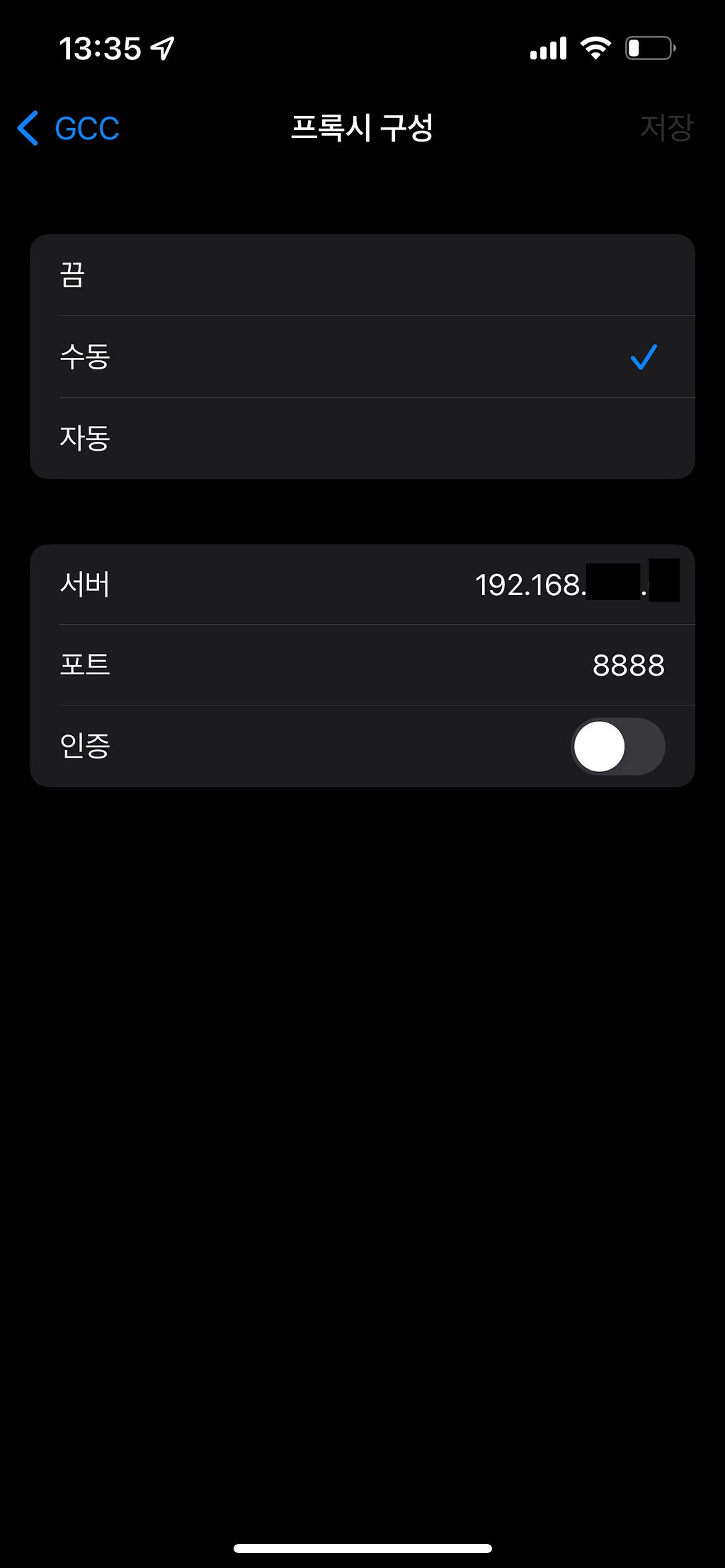
iOS와 Android 디바이스에 연결하여 네트워크의 기록을 볼 수 있도록 하기 위해 두 가지를 기억하고 있어야 합니다. 바로 4. Proxy Setting에서 입력한 포트 번호와 5. Local IP Address를 기억해야 합니다. 이 두 가지로 디바이스에서 Proxy 설정을 하여 연결된 네트워크의 기록을 볼 수 있습니다.
- iOS 디바이스 연결(Android 디바이스 연결도 위 iOS 디바이스 연결과 동일합니다.)
- 노트북/PC와 동일한 Wi-Fi를 디바이스에 연결 후 위에서 Wi-Fi의 프록시 설정에 말한 포트 번호와 Local IP Address를 수동으로 저장
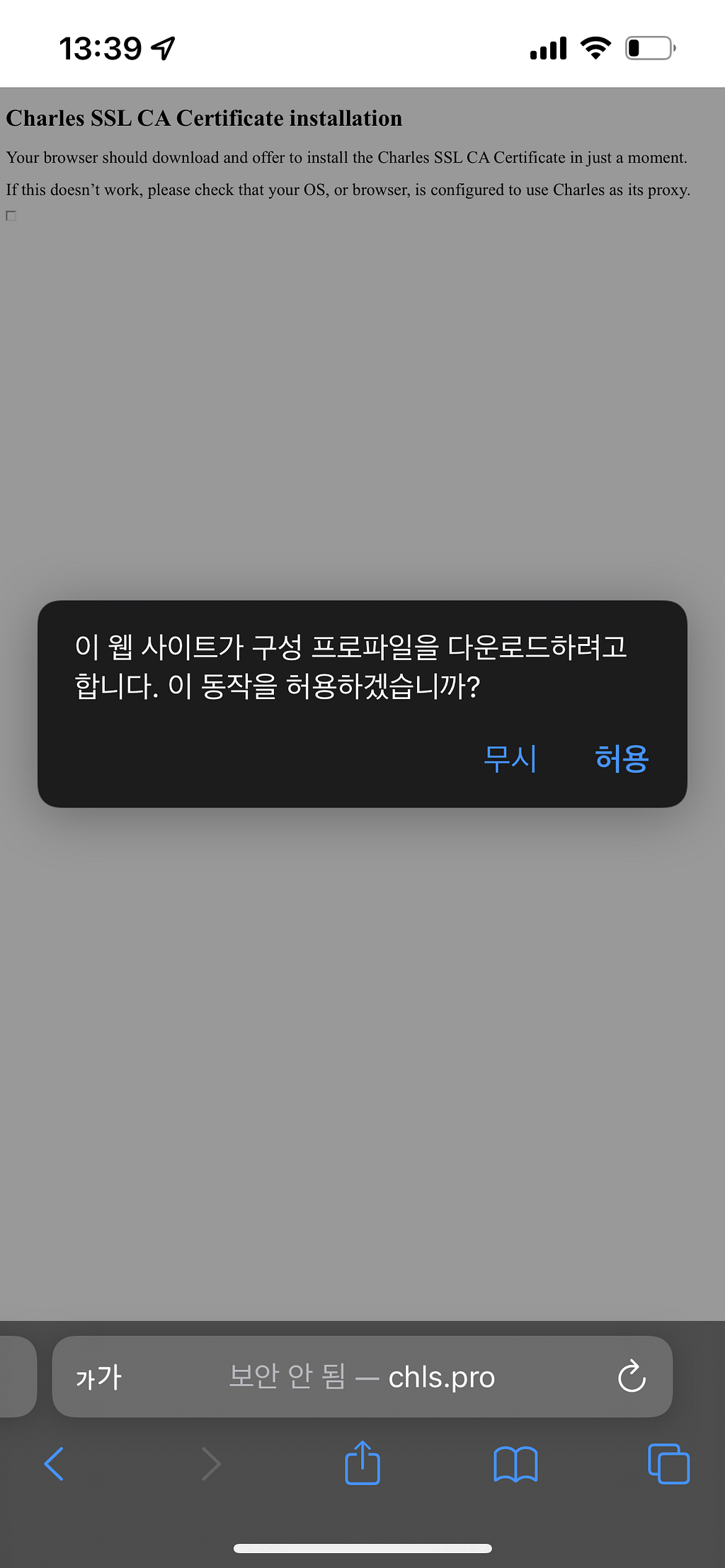
- 사파리 혹은 크롬 웹브라우저에서 https://chls.pro/ssl 입력 후 검색하여 프로파일 다운로드 허용
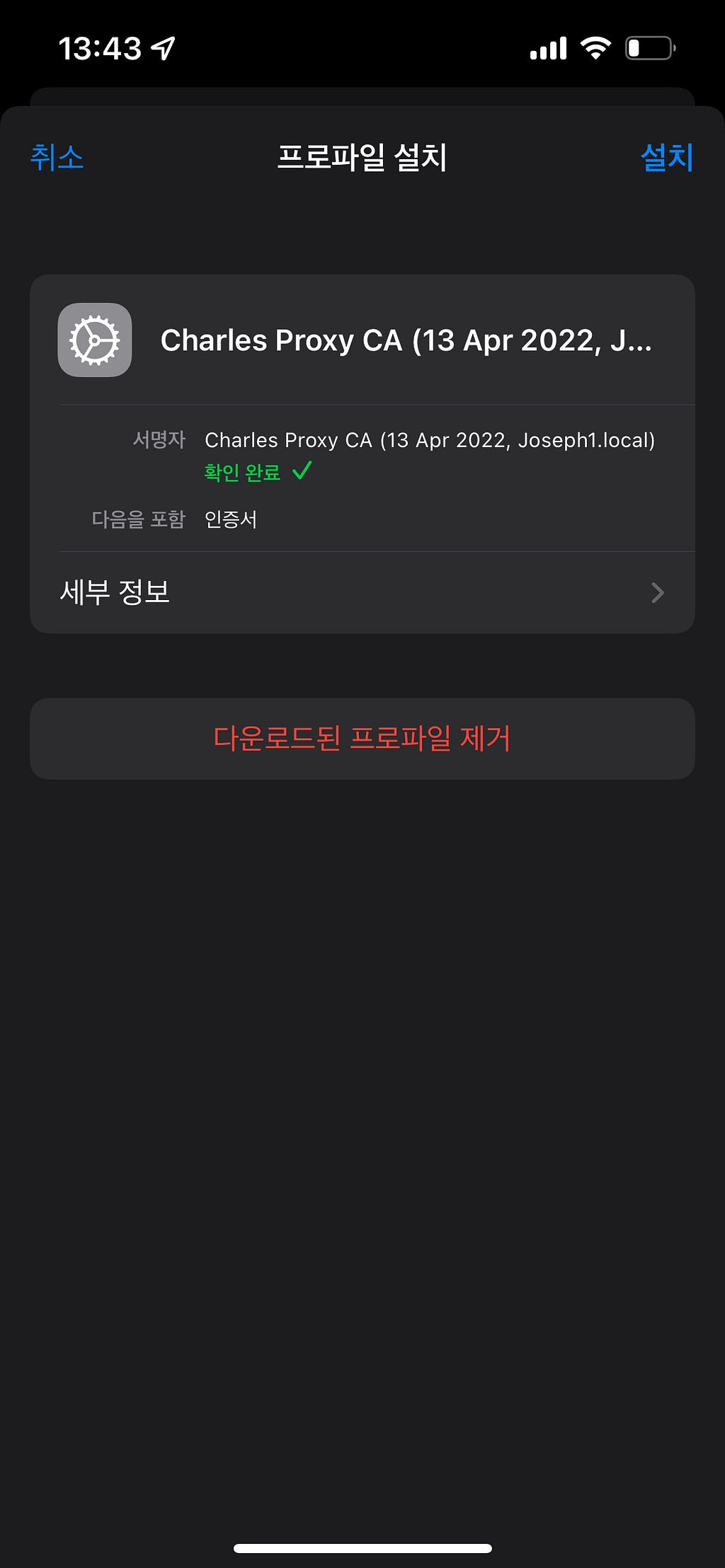
- 디바이스의 설정 > 일반에서 프로파일 설치
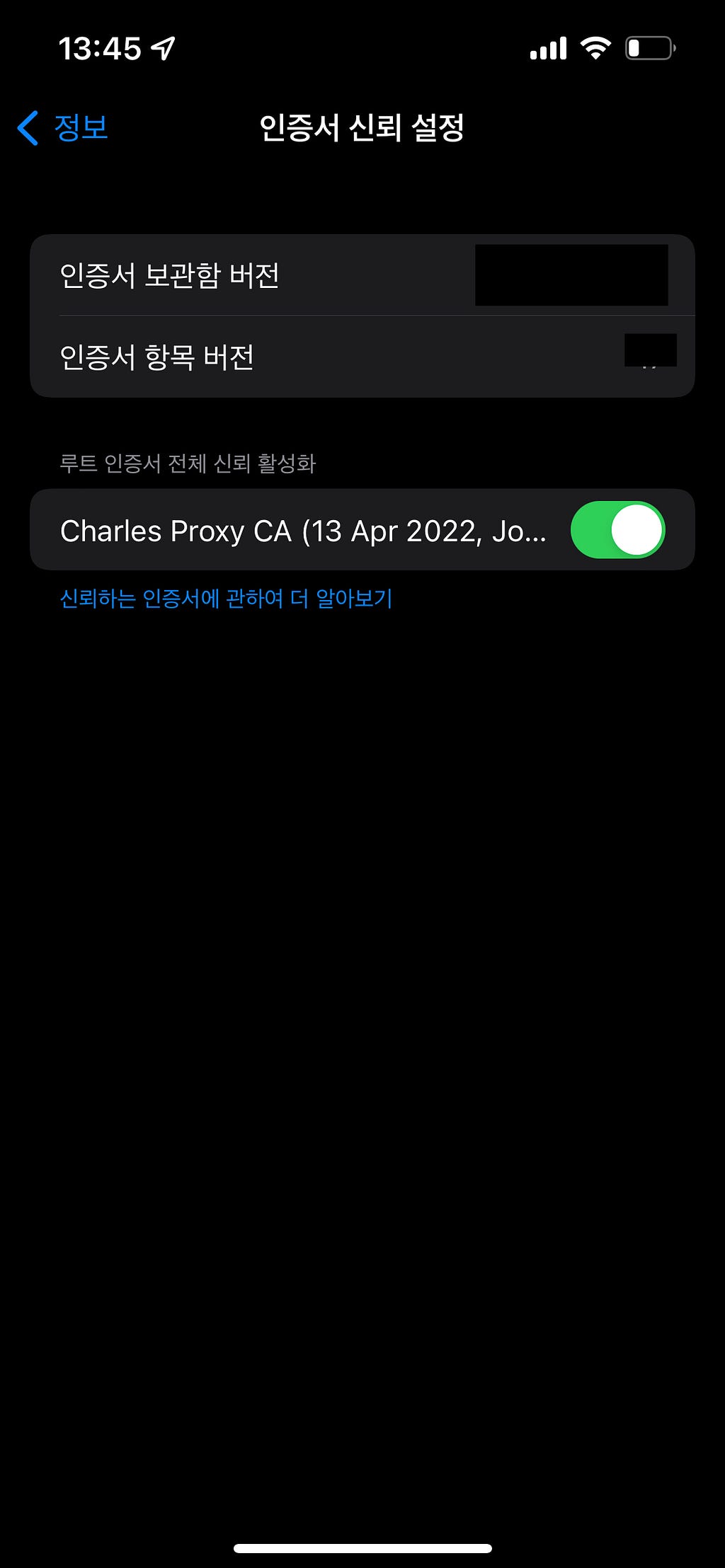
- 디바이스 설정에서 일반 > 정보로 들어가서 3번에서 설치한 인증서 신뢰 설정
- Charles에 iOS 디바이스의 통신 내역이 기록되면 성공~!!!!!

휴~~~ 여기까지 잘 따라오셨나요?? 잠시 차 한잔의 여유를 가진 뒤 다시 시작해보겠습니다~!!!
위처럼 디바이스가 연결되면 노트북/PC와 디바이스까지 통신 내역이 Charles Proxy Tool에 기록되게 됩니다.
이제 Charles Proxy로 어떻게 테스트를 할 수 있는지 주요 기능들을 설명하도록 하겠습니다.
3. Charles 대표 기능
처음 서론에서 이야기했듯이 Charles를 이용해 요청값과 응답값을 변경하여 테스트를 할 수도 있고 네트워크 Latency를 설정하여 응답을 지연 시킬 수도 있습니다.
- 대표 기능 — Throttle Settings
Throttle는 말 그대로 조절하는 것을 뜻합니다. 무엇을 조절하느냐면 바로 네트워크 속도와 응답 지연 상황을 조절할 수 있습니다.
Throttle Preset은 Wi-Fi와 통신상태를 조절할 수 있습니다.
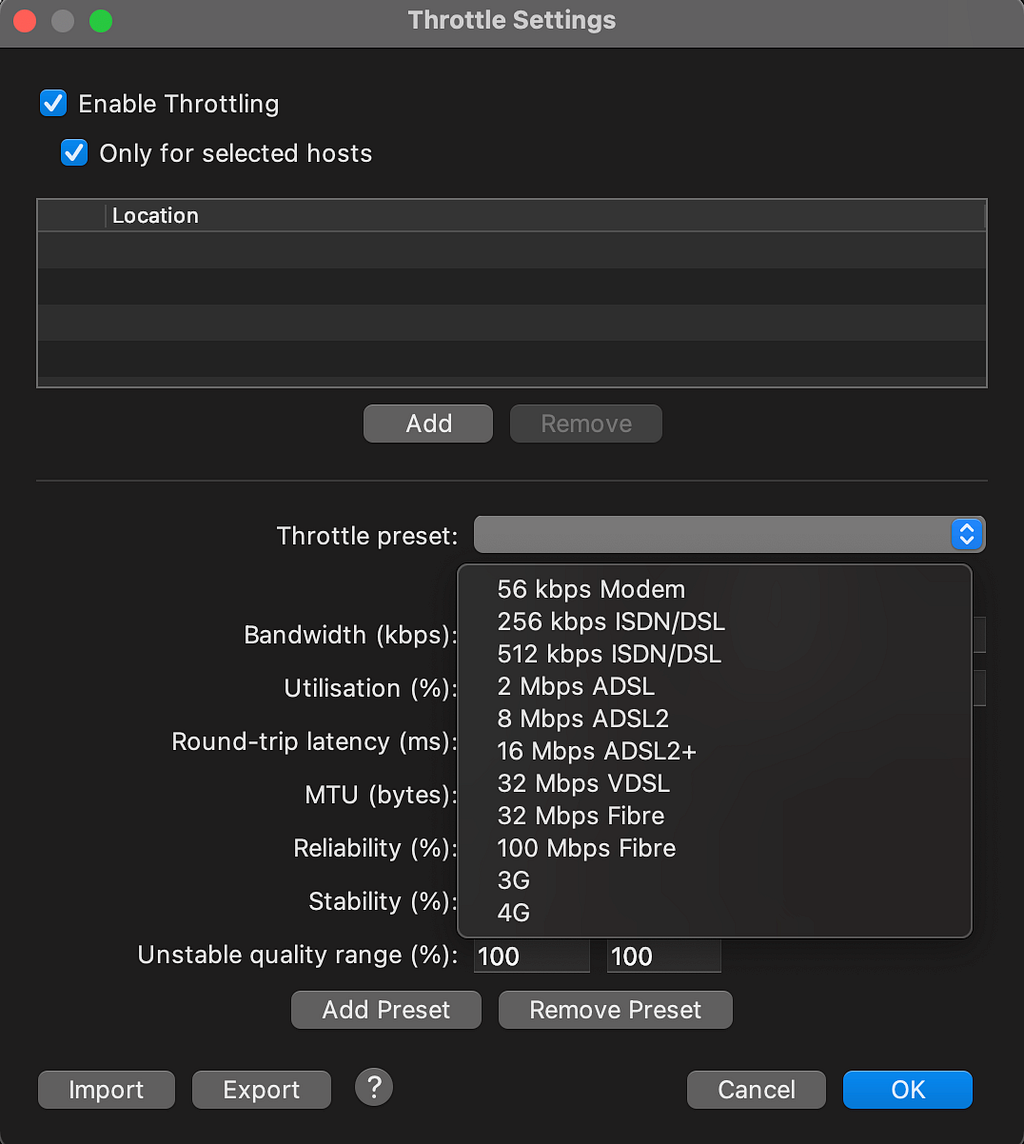
네트워크의 느린 상황을 재현하여 API들이 통신 할 때 Client에 어떤 결과를 보여주는지 테스트 가능합니다.
Round-trip Latency는 응답 지연 상황의 조절이 가능합니다.
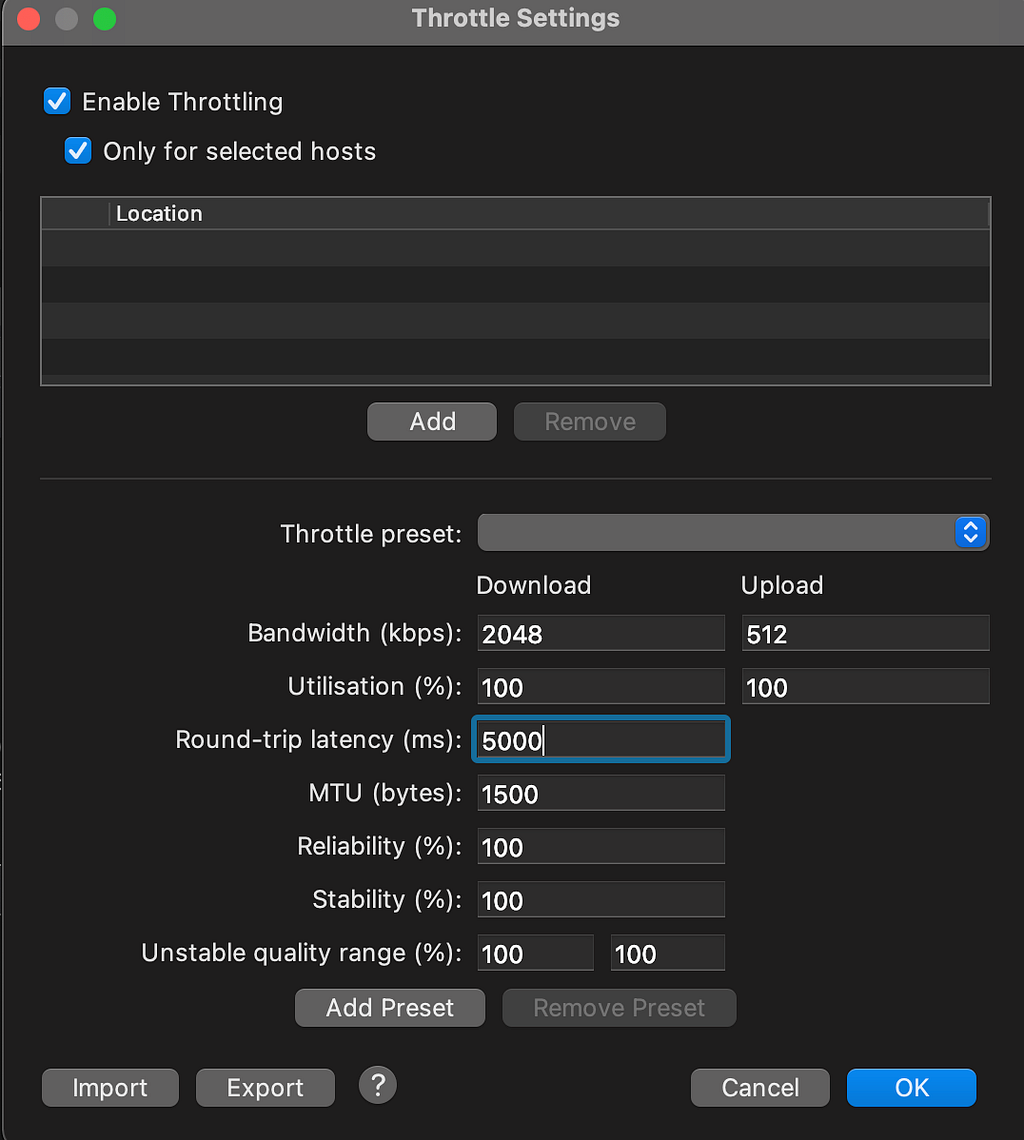
위 이미지처럼 5000ms(5초)의 Latency를 줘 API들이 통신 할 때 Client에 규약된 타임아웃이 지나면 어떤 결과를 보여주는지 테스트 할 수 있습니다.
- 대표 기능 — Breaking Point Setting
API 혹은 서버 통신이 요청 온 순간부터 통신을 막을 수 있습니다. 그 후 요청 값을 수정하여 실행하기도 하고 응답값을 수정하여 실행하기도 합니다.
Breaking Point로 설정된 API 혹은 서버 통신이 요청이 오면 요청값을 Edit 할 수 있는 화면이 출력됩니다.
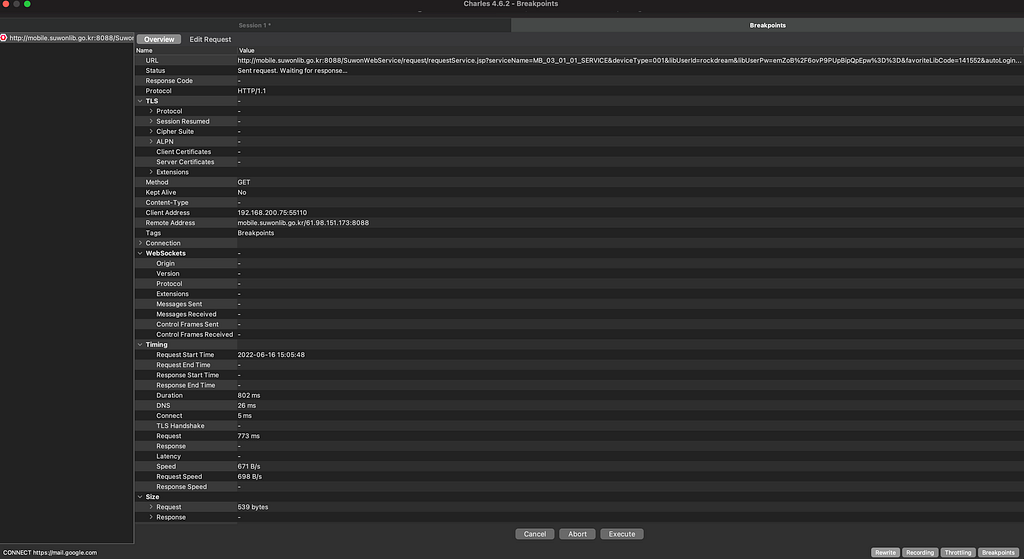
위 화면에서 Edit Request를 눌러 Quary param 등 수정을 할 수 있고 Execute를 클릭하면 수정한 요청값으로 응답을 받게 되고 응답도 실행하게 되면 Client에 수정된 내용으로 반영될 수 있습니다.
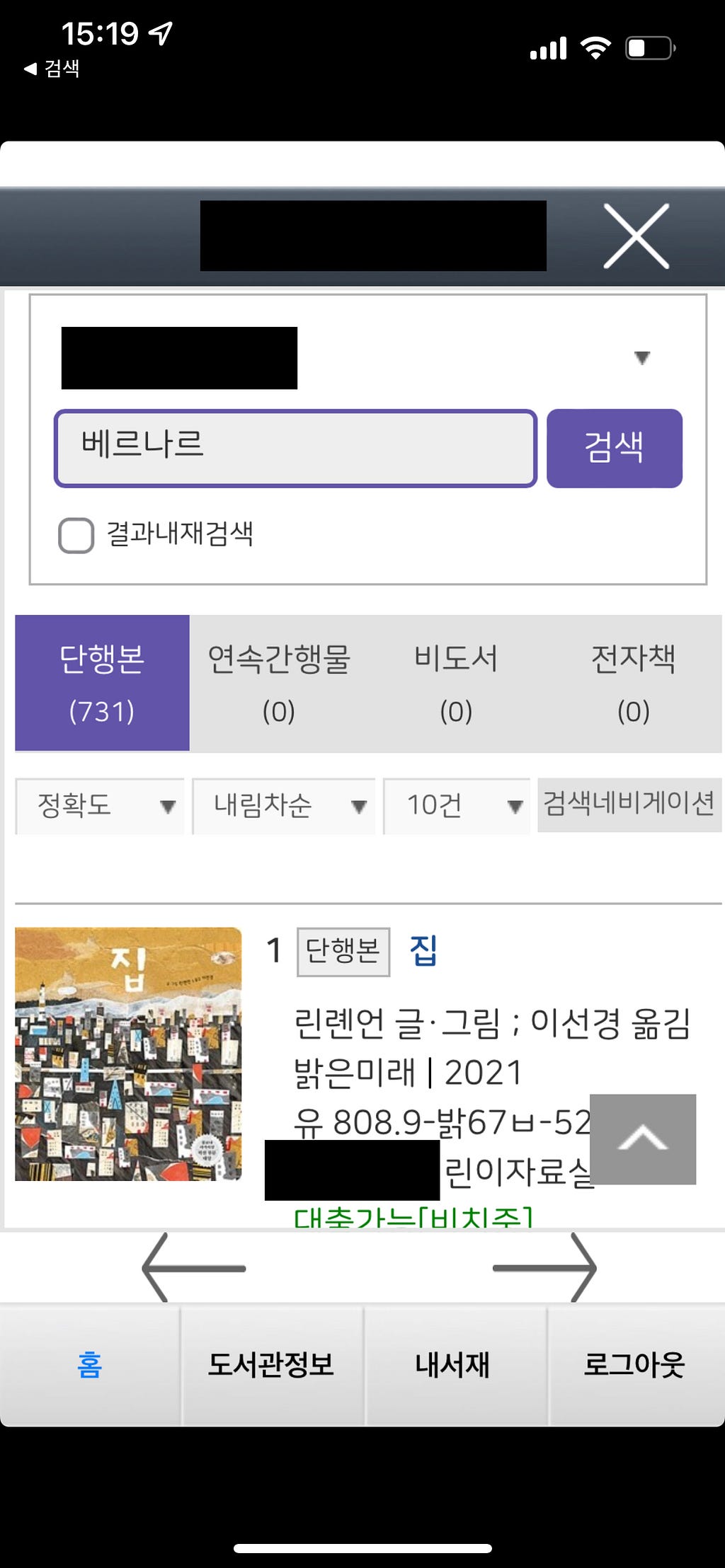
위 이미지 처럼 “searchKeyword”: “베르나르” 값을 “집"으로 변경하여 요청한 내용입니다. 검색 입력필드엔 베르나르로 찍혀있지만 Load된 리스트엔 변경한 “집"과 관련된 리스트가 Load되게 됩니다.
응답값도 마찬가지 입니다. 실제 Load되어야 할 리스트를 모두 삭제하여 리스트가 없는 Default 상태를 테스트할 수 있습니다.
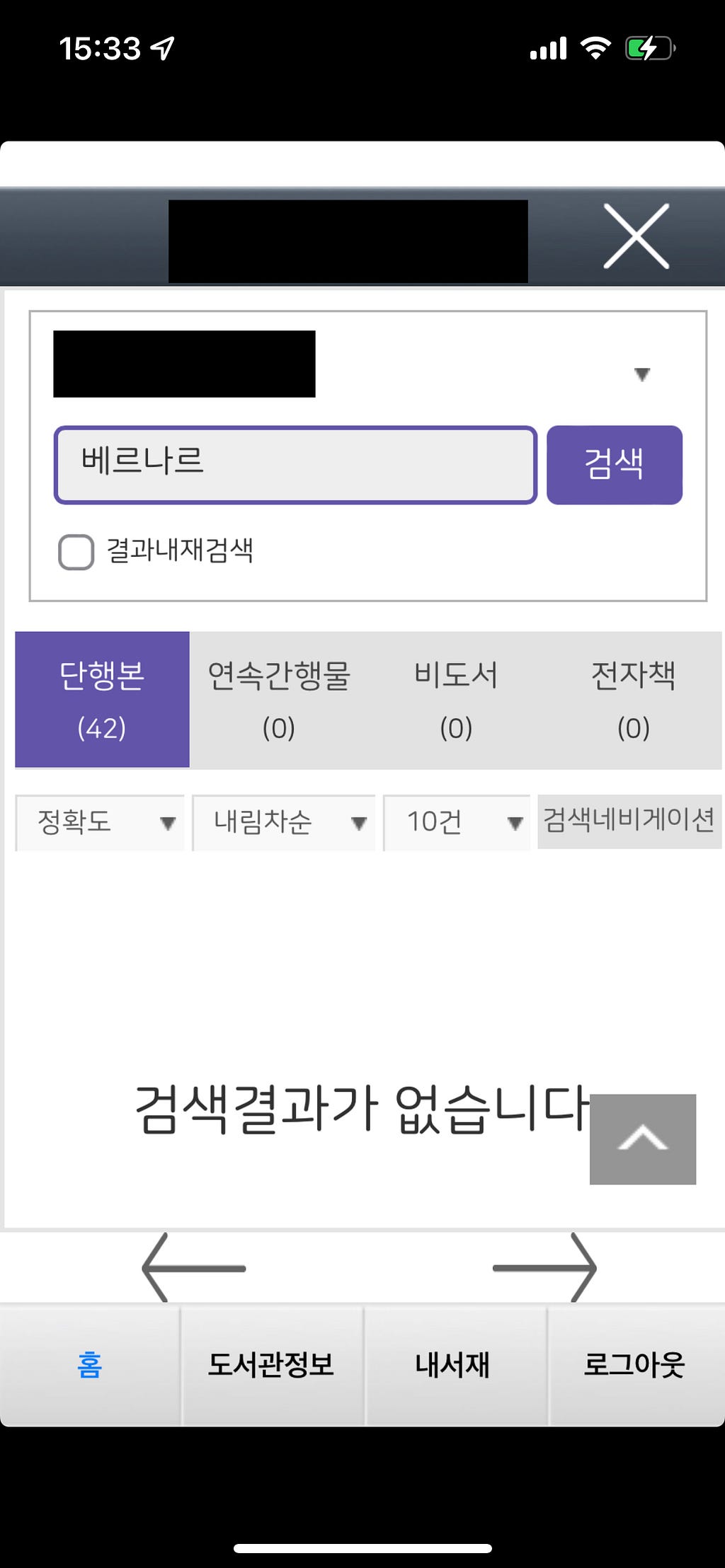
위 이미지처럼 실제 DB엔 검색된 내용이 있지만 응답값을 변경하여 Client에서 검색결과 없음을 테스트 할 수 있었습니다.
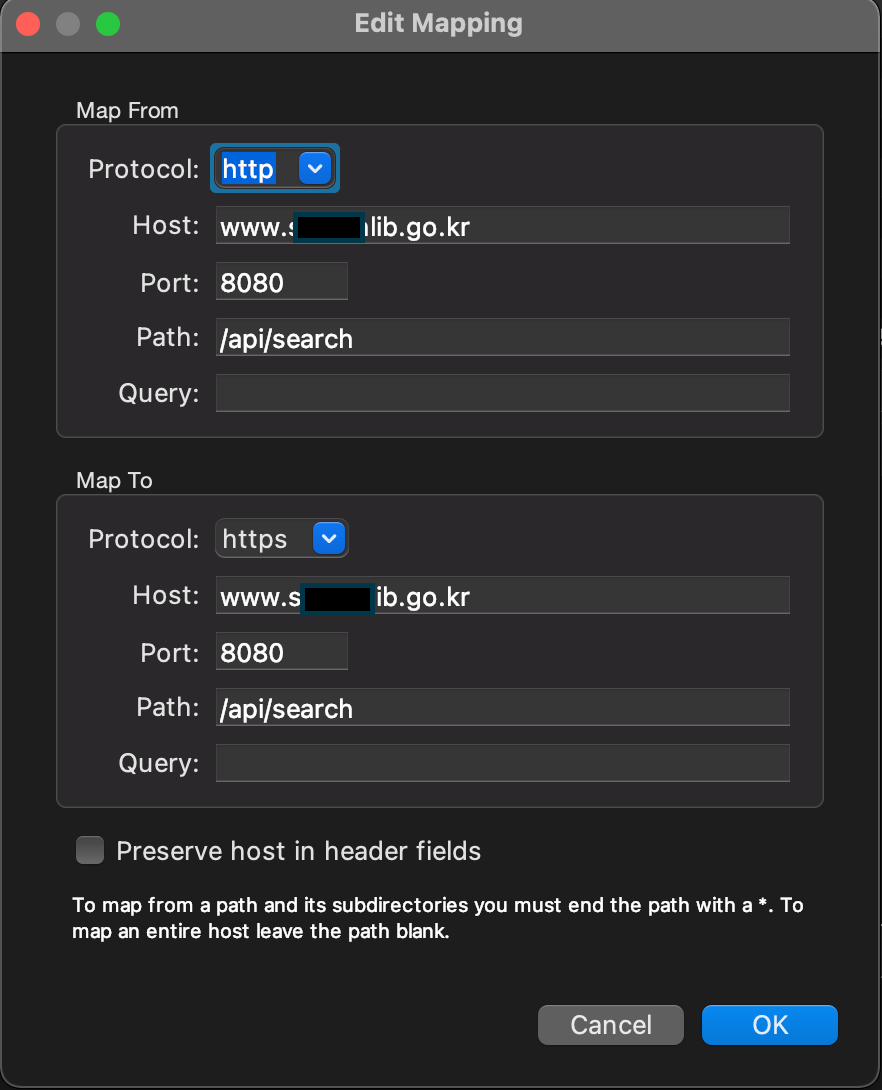
- 대표기능 — Map Remote
Map Remote의 경우 Protocol이나 Host 정보, Path, Query를 바꿔서 Client에 보낼 수 있습니다. 예를 들어 Protocol이 http로 되어있을 때 https로 변경하여 보낼 수 있습니다.
- 대표 기능 — Map Local
서버에서 준 JSON 형태의 응답값을 수정하고 JSON 파일로 첨부하여 Client에서 결과를 테스트 할 수 있습니다. Client 디버깅 시 응답값을 하나하나 바꿔가며 이슈의 원인을 파악할 때 사용할 수 있습니다. 또한 테스트 데이터 혹은 API가 개발 배포 되지 않은 상태에서 Client(client가 선 개발완료 및 배포된 상태일 경우)의 UI 테스트 시 사용 할 수 있습니다.
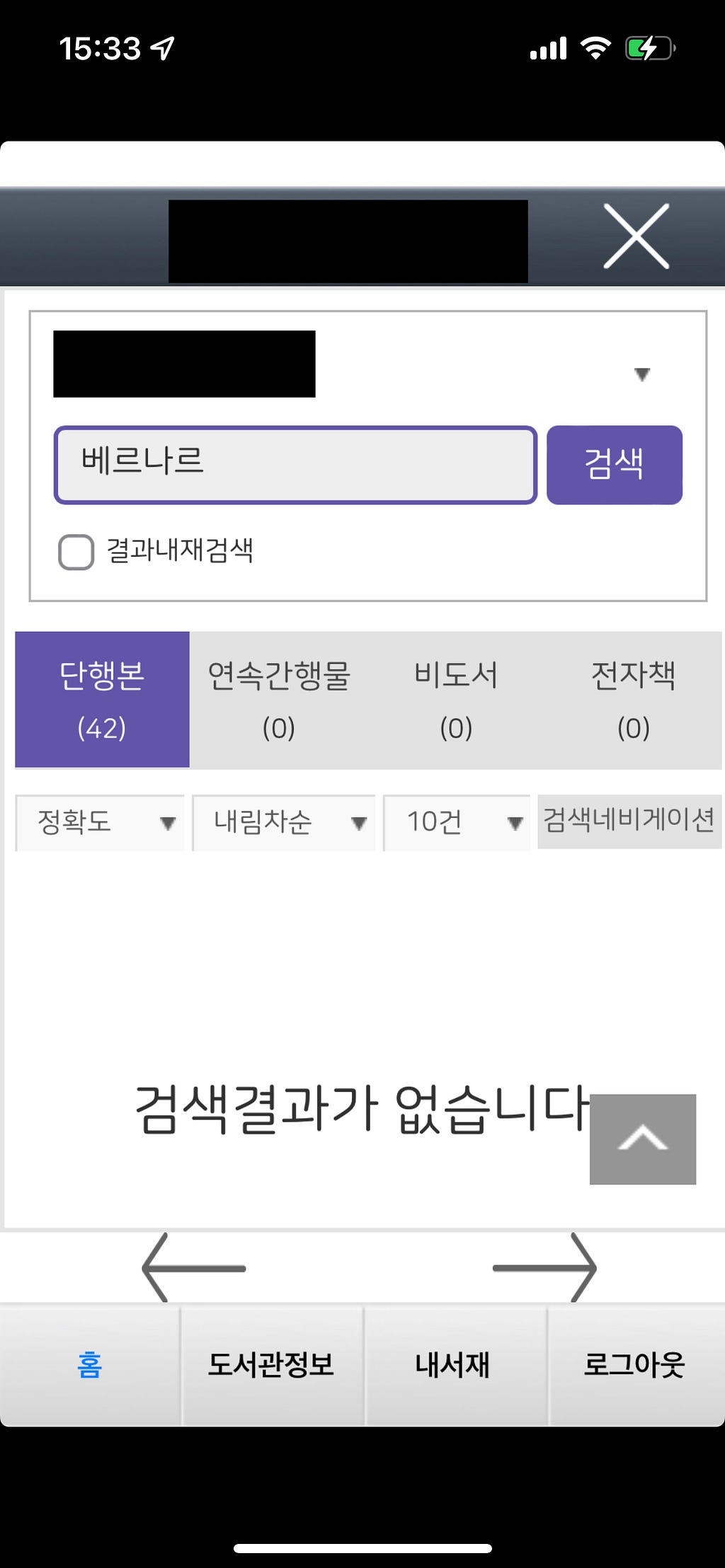
위 이미지처럼 JSON 파일에 검색 결과를 모두 삭제하여 API 호출할 때 JSON 파일대로 응답받도록 하여 테스트 할 수 있습니다.
그 이외에 Rewrite, Compose등 다양한 기능을 제공하고 Postman과 같이 API 테스트에도 쉽게 사용이 가능합니다.
긴 글 읽어주셔서 감사합니다.
Charles Proxy Tool에 대해서 설치에서부터 사용법, 대표 기능까지 모두 알아보았습니다. 사실 Charles는 QA팀 뿐만 아니라 개발팀에도 유용한 툴입니다. 그리고 QA팀, 개발팀이 같이 사용해야 더 좋은 효과를 줄 수 있다고 생각합니다. 같이 하면 더 좋은 효과~!!!
마지막으로~
여기어때컴퍼니의 미션인 “좋은 곳에서 행복한 시간을" 처럼 QA팀도 여기어때 서비스의 품질을 높여 User가 행복한 시간을 보내실 수 있도록 노력하고 있습니다. Charles Proxy Tool도 보다 다양한 테스트와 효율적이고 효과적으로 품질을 높일 수 있는 하나의 노력이라고 생각합니다.
또 다른 노력을 위해 저희는 그 방법을 끝없이 찾을 것 입니다. 쭈~욱~!!!!!
References List