Engineering
LogViewer를 사용하여 더 편한 테스트 환경 만들기
2021년 2월 3일
원문에서 보기 ↗필요성
게임을 빌드 후 실제 디바이스에서 테스트를 하는 것은 당연한 일입니다.
디바이스에서 문제가 발생하는 경우 원인을 추적해야 하는 상황이 발생하는데 문제가 되는 디바이스가 항상 개발자의 손에 있을 수 없으며 디바이스를 연결해서 확인할 수 있게 로그를 확인할 환경이 갖춰진 장비가 필요합니다. 항상 쉽게 추적할 상황이 만들어지진 않습니다.
문제가 되는 디바이스에서 바로 로그를 확인하고, 그 로그와 문제가 발생한 디바이스의 시스템 정보를 함께 등록된 개발자 메일로 전달할 수 있도록 제공합니다.
또한 문제가 되는 환경에서 재현을 위해 발생한 환경과 동일하게 데이터를 조작해야 하는 경우도 발생합니다. 테스트 환경을 만들기 위해 사용자가 API를 등록할 수 있는 커맨드와 치트키를 입력할 수 있도록 제공하여 인게임에서 바로 특정 상황을 만들 수 있도록 제공하고 있습니다.
LogViewer는 간편한 설정만으로 테스트 환경을 더 편하게 갖출 수 있습니다.
기능 소개
Console
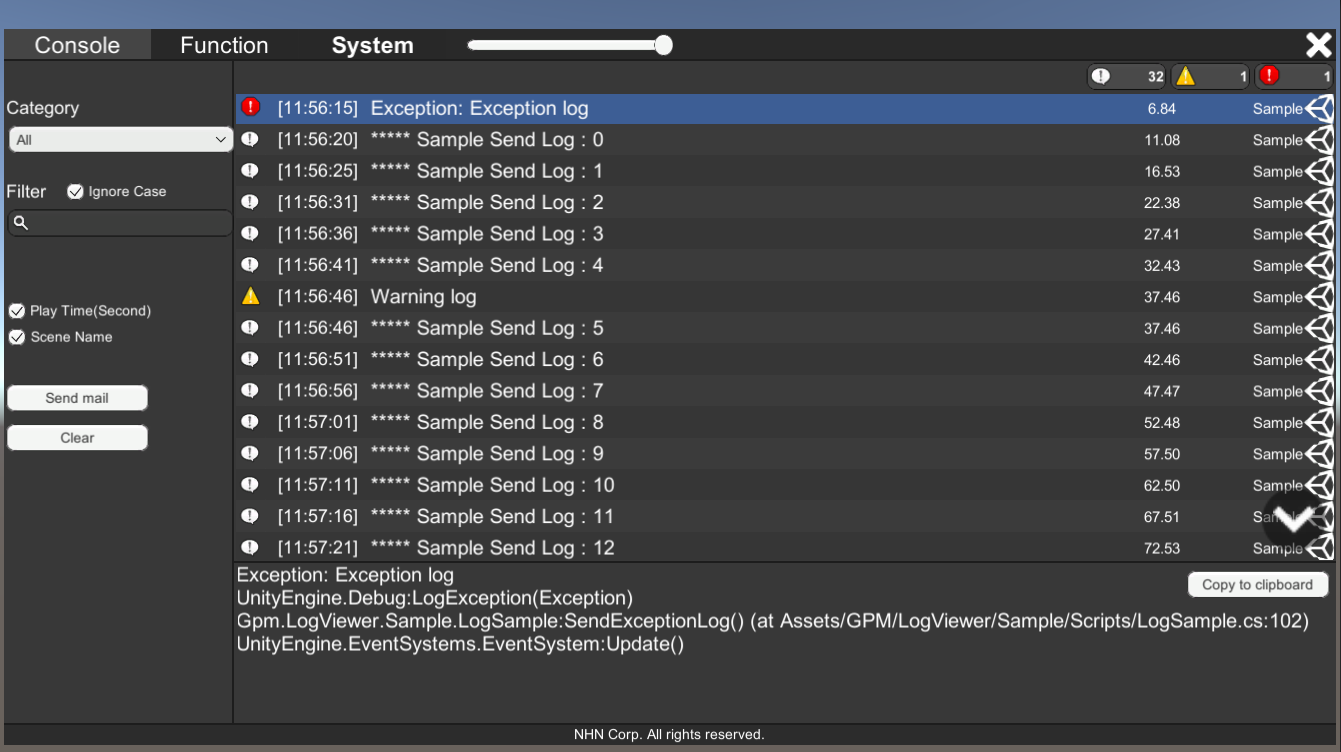
Unity 에디터에 연결하거나 별도의 디버그 빌드를 만들지 않고 바로 런타임에서 로그를 확인합니다.
- Unity 콘솔과 동일하게 UnityEngine.Debug의 로그를 호출될 때마다 업데이트 됩니다.
- 카테고리와 필터를 제공하여 원하는 로그만 선택해서 볼 수 있습니다.
- 설정한 메일로 전체 로그와 시스템 정보를 전송할 수 있고, 특정 로그를 선택해서 복사를 쉽게 하여 개발자가 쉽게 로그를 전달 받을 수 있습니다.
Function
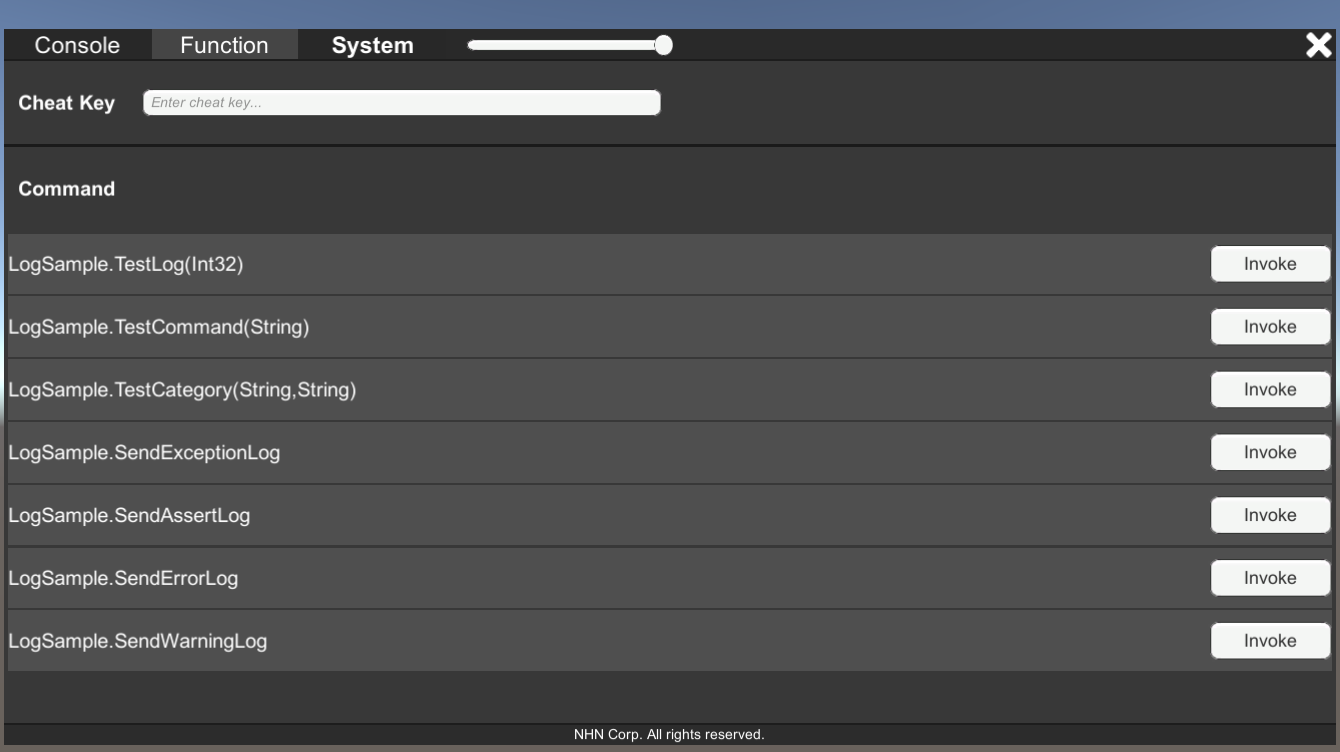
LogViewer에서 사용자가 게임을 제어할 수 있습니다.
- Cheat Key : 텍스트필드에 문자열을 입력하여 등록한 콜백으로 전달받아 Cheat Key를 간단하게 구현할 수 있습니다.
- Command : 필요한 API를 등록하여 LogViewer에서 실행시킬 수 있습니다.
System
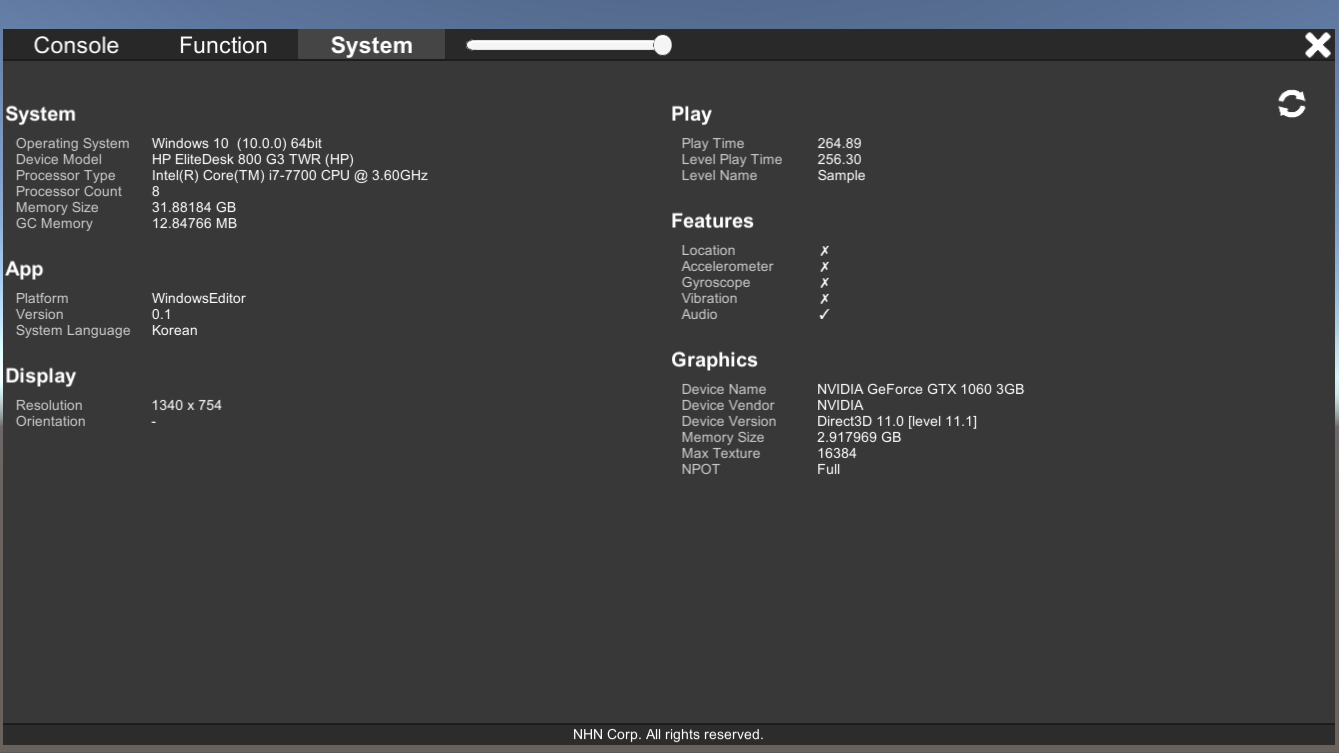
현재 디바이스 정보와 프로젝트의 설정 값, 런타임 정보를 확인할 수 있습니다.
LogViewer 사용법
설치법
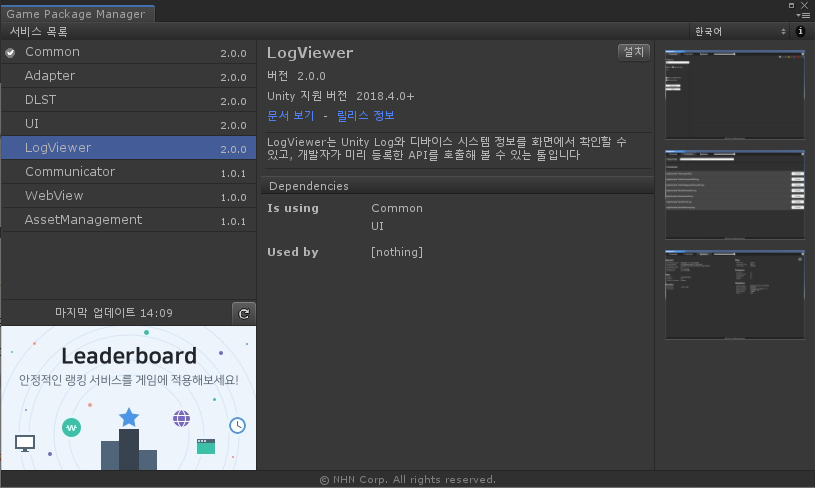
- Unity Asset Store에서 Game Package Manager를 설치합니다.
- 에디터 메뉴 Tools > GPM > Manager를 선택합니다.
- 서비스 목록에서 LogViewer 를 설치합니다.
프로젝트에 LogViewer 추가 및 설정
- GPM/LogViewer/Prefabs/GpmLogViewer.prefab 파일을 현재 씬에 추가합니다.
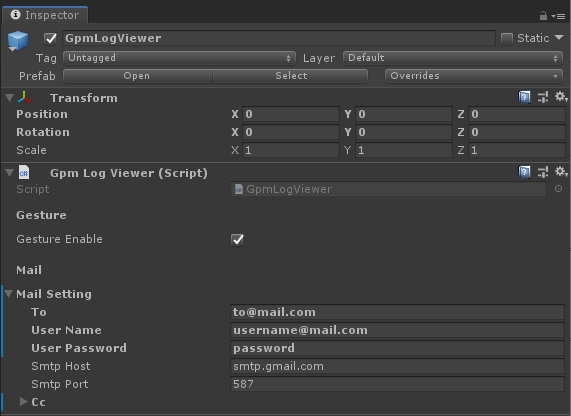
- 추가한 GpmLogViewer 오브젝트에 Inspector에서 필요한 설정을 해줍니다.
런타임에서 LogViewer 활성화 하기
사용자가 지정된 제스처나 키를 통해 활성화하거나 Error나 Exception이 발생하면 자동으로 활성화 됩니다.
-
사용자가 활성화
- BackQuote 키 를 눌러 활성화

- Android, iOS - 손가락 다섯개로 1초간 화면을 터치해서 활성화
- BackQuote 키 를 눌러 활성화
-
Error, Exception 타입의 로그가 발생하면 자동으로 활성화
이외의 더 자세한 정보는 가이드에서 확인하실 수 있습니다.
Contact us
GPM이 여러분들에게 조금이나마 도움이 되었으면 합니다. 기능 추가가 필요하거나 이슈 발생 시 아래로 연락 바랍니다.
- e-mail : dl_gpm_help@nhn.com
- 이슈 등록 : https://github.com/nhn/gpm.unity/issues
감사합니다.